
はじめてルート STEP 2/4
タルトが教える!はじめてのAntigravity
Google製のAIエージェント環境。エディタとAIがひとつになってるよ
説明はあとでいいから、とりあえず始めたい人へ
まずは公式サイトからダウンロード!
↓ 詳しく知りたい人はこのまま読み進めてね
Antigravityってなに?
▶ クリックで開く
Antigravity(アンチグラビティ)は、Googleが作ったAIエージェント環境だよ。2026年5月19日に「Antigravity 2.0」が出て、今は2つの形があるんだ。
- Antigravity 2.0
AIに作業を頼むこと専用のアプリ。エディタ(ファイルを開いて編集する画面)はなくて、複数のAIを同時に動かせる - Antigravity IDE
ファイルを画面で見ながら、隣のチャットでAIに頼めるエディタ型のアプリ。このガイドはこちらの手順だよ
「メモ帳」と「AIアシスタント」がひとつのアプリになってる感じ。画面の中でファイルを見ながら、隣のチャットでAIにお願いできるよ〜
マウス操作が中心だから、「黒い画面はちょっと…」という人の最初の一歩にぴったりだよ🐢
料金と無料枠の、正直な話
▶ クリックで開く
Antigravityには無料枠があるよ。ただ、正直に言うと——最近はかなり制限が厳しめなんだ。
⚠️ 無料枠で知っておいてほしいこと(2026年9月時点)
- 無料枠は週ごとに回復するしくみ。使い切ると、最大で約1週間使えなくなる
- 上限のルールは、Google の判断で変わることがある
- 日本では AIクレジット(追加枠)が使えない。Google AI Pro に入っていても同じだよ
だから「まず雰囲気を体験する」には無料枠で十分だけど、しっかり使うなら Google AI Pro(月額2,900円) が目安だよ。AI Pro だと、枠が5時間ごとに回復するようになる(週の上限はある)。
「無料って聞いたのに全然使えない!」ってがっかりしてほしくないから、先に伝えておくね。お試し→気に入ったら課金、の順番で大丈夫🐢
ステップ1:初期セットアップ(所要15〜20分)
📸 画面写真は 2026年9月27日に「Antigravity IDE 2.5.5」で撮ったものだよ。Antigravityはアップデートが速いから、見た目が少し違うことがあるかも。もしこのガイドと実際の画面が大きく違ってたら、X(@TarutoAI)で教えてもらえると嬉しいな。すぐ確認して直すよ🐢
公式サイトからアプリをダウンロード
antigravity.google/download にアクセスして、自分のパソコン(Mac / Windows / Linux)用のアプリをダウンロード→インストールしてね。
ダウンロードページのいちばん上は「Antigravity 2.0」(エディタなしのアプリ)。このガイドと同じ画面で進めるなら、ページの下のほう「Antigravity for IDEs」の中にある 「Antigravity IDE (Standalone)」 を選んでね。
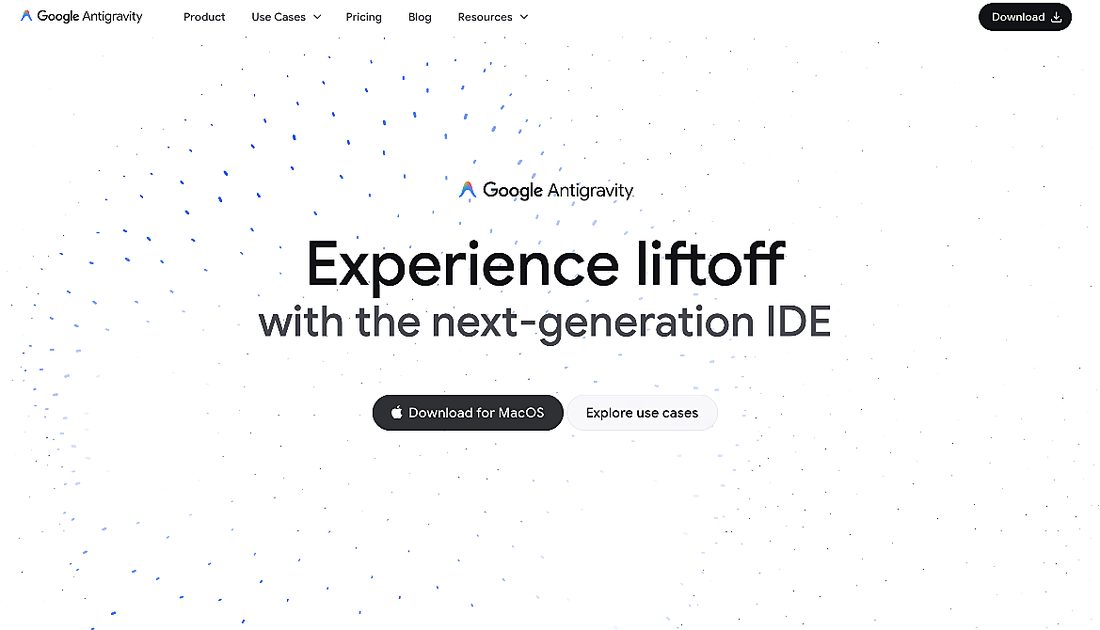
写真は 2.0 が出る前のダウンロードページだよ。
起動して、Googleアカウントでサインイン
アプリを起動すると「Welcome to Antigravity IDE」の画面になるよ。今はサインインが最初。「Continue with Google」を押すとブラウザが開くから、普段使っている Google アカウントでログインしてね。
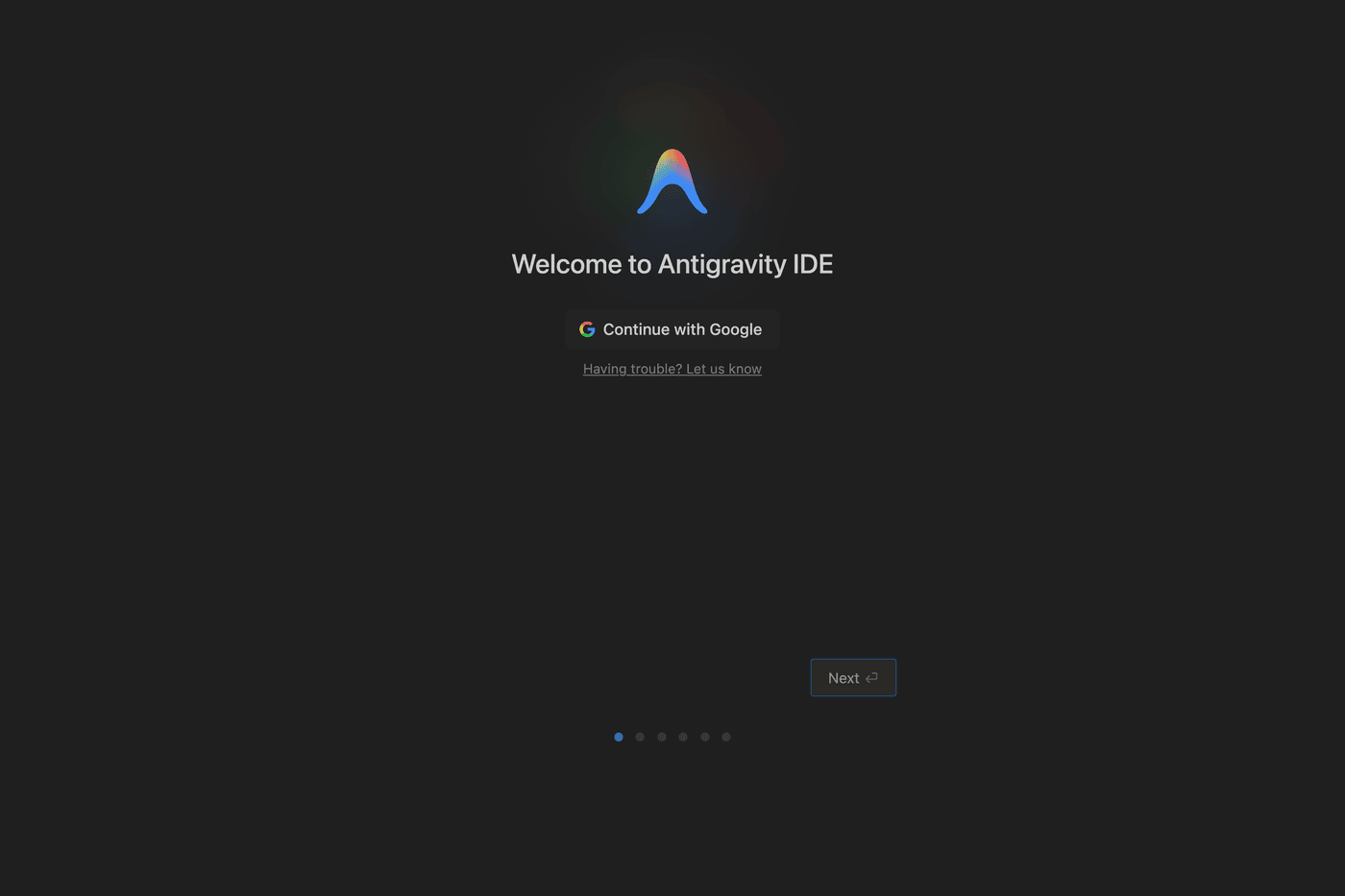
アプリに戻ってボタンが「Success, Continuing...」に変わったら、「Next」で次へ。サインインしないと Next は押せないよ。下の6つの点は、初期設定が全部で6画面あるという目印だよ。
テーマ(見た目)を選ぶ
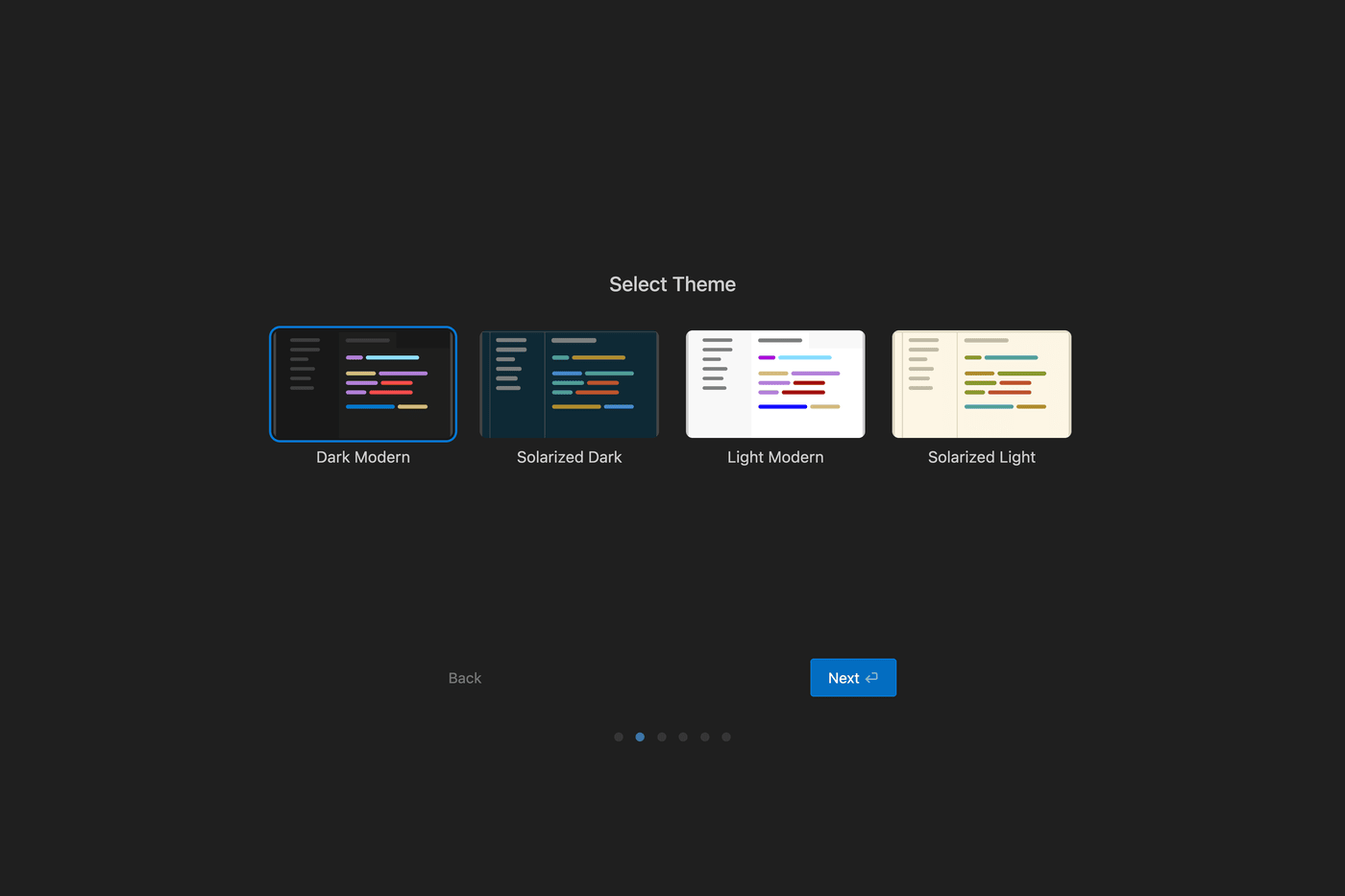
「Select Theme」で画面の色を選ぶよ。黒っぽい「Dark Modern」「Solarized Dark」と、白っぽい「Light Modern」「Solarized Light」の4つ。あとから変えられるから、お好みでOK。
AIにどこまで任せるかを選ぶ
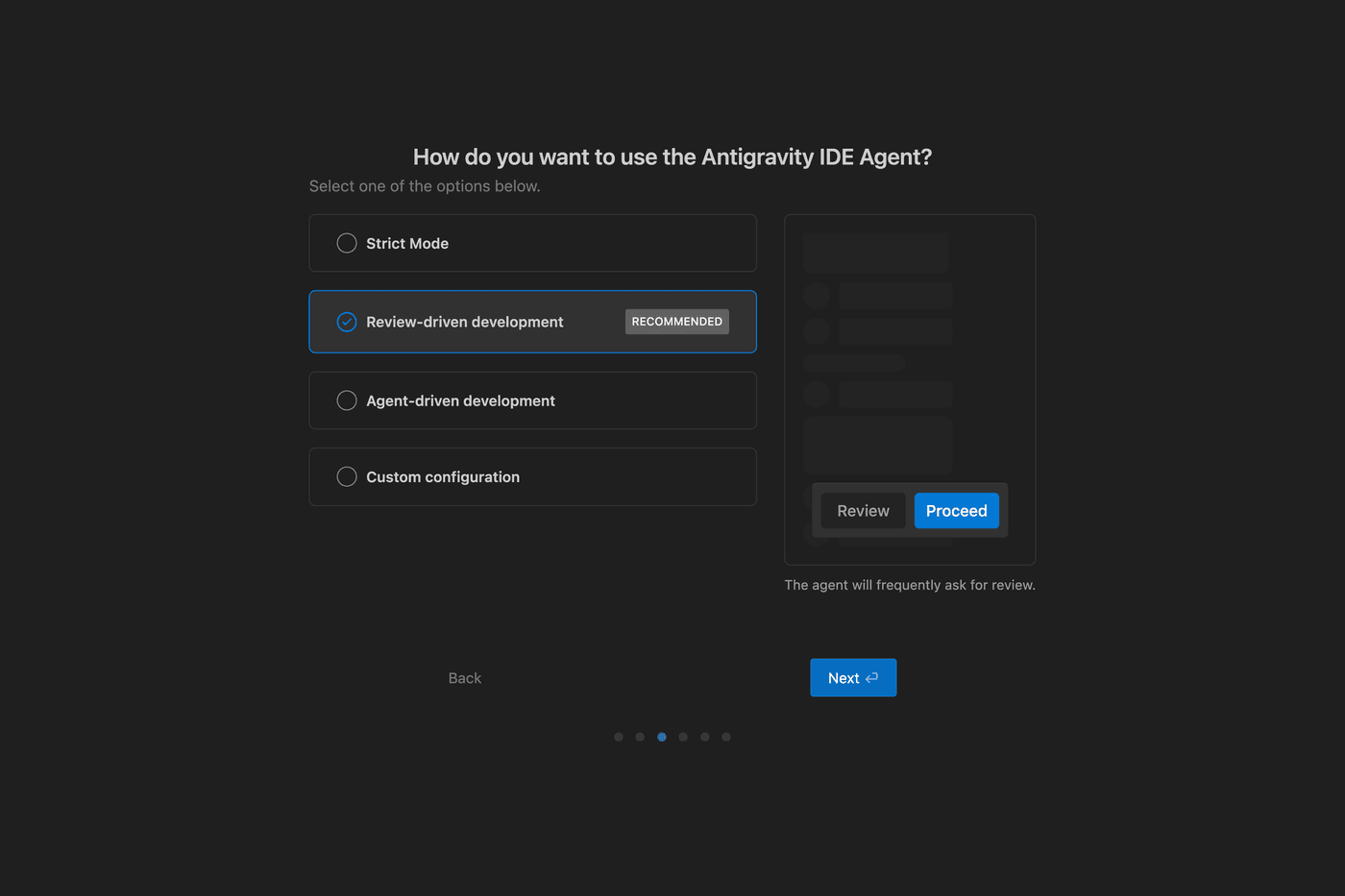
「How do you want to use the Antigravity IDE Agent?」で、AIの動き方を選ぶよ。選択肢は4つ。
- Strict Mode:いちばん慎重な使い方
- Review-driven development【RECOMMENDED・おすすめ】:AIがこまめに「これでいい?」と確認してくる
- Agent-driven development:AIに多くを任せる使い方
- Custom configuration:細かい権限を自分で決める上級者向け
迷ったら、最初から選ばれているおすすめ(RECOMMENDED)のままでOK。慣れてきたら設定からあとで変えられるよ。
エディタの設定(Configure Your Editor)
操作感と便利機能の設定だよ。ここにいちばん大事な注意ポイントがあるから、ゆっくり読んでね。
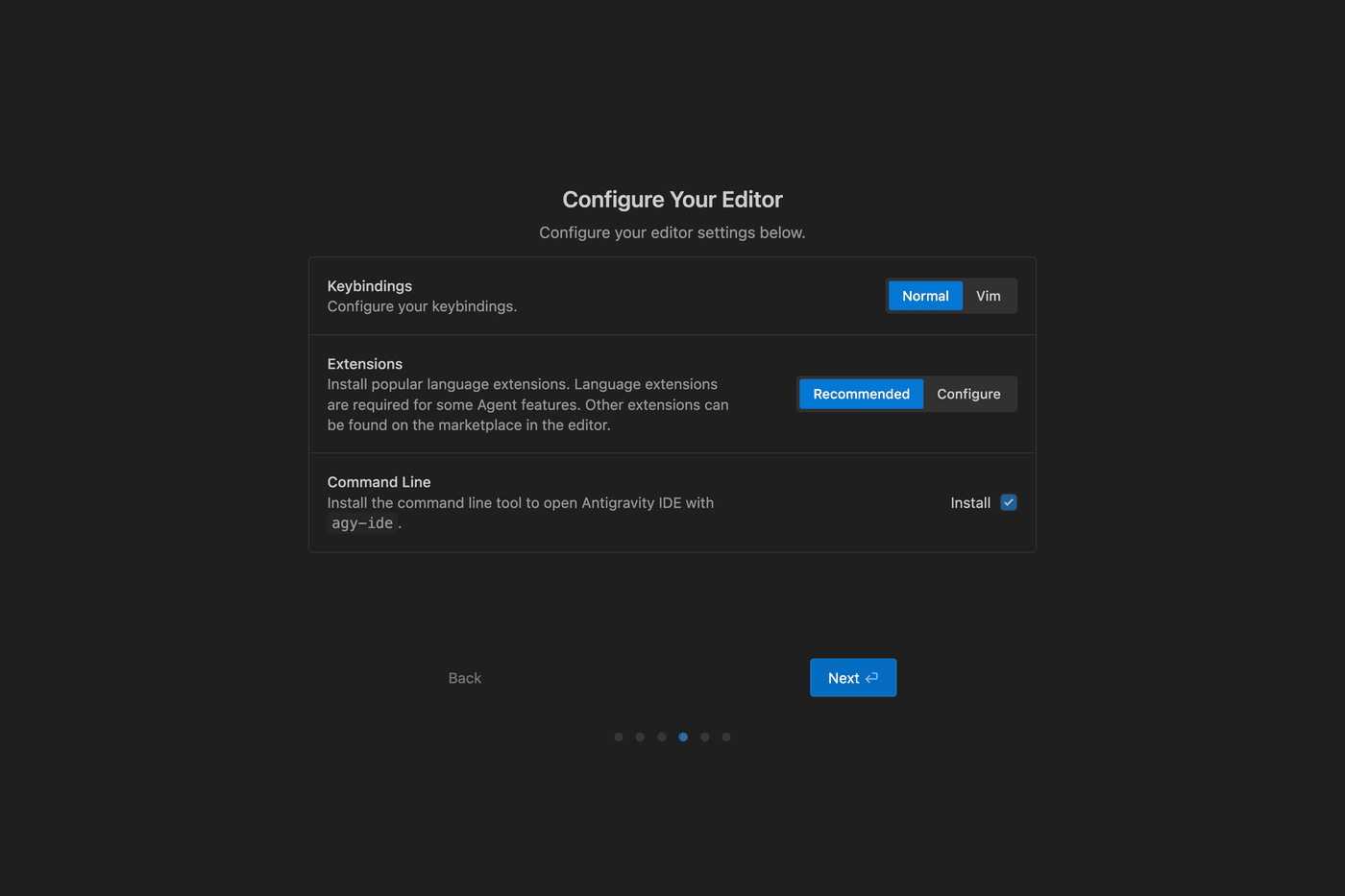
⚠️ Keybindings は必ず「Normal」のままにしてね
「Normal」は普段のメモ帳やWordと同じ操作感(⌘+Cでコピーなど)。隣の「Vim」は上級プログラマ向けの特殊モードで、選んでしまうと文字入力すらまともにできなくなるよ(エディタが壊れたと勘違いするほど操作が変わるんだ)。
- Extensions:「Recommended」のままでOK。AIの機能に必要な言語の拡張機能がまとめて入るよ
- Command Line:「Install」にチェックがあると、ターミナルから
agy-ideと打ってAntigravity IDEを開けるようになる。こだわりがなければそのままでOK
「Next」を押すと「Connecting to Language Server...」(準備中)の画面になるから、少し待ってもう一度「Next」を押してね。
安全上の注意とデータの扱いを確認
「Security Notice & Data Use」の画面だよ。「AIエージェントには安全上の限界があるから、とても大事なデータは扱わず、AIの行動は確認してね」という注意が書いてある。
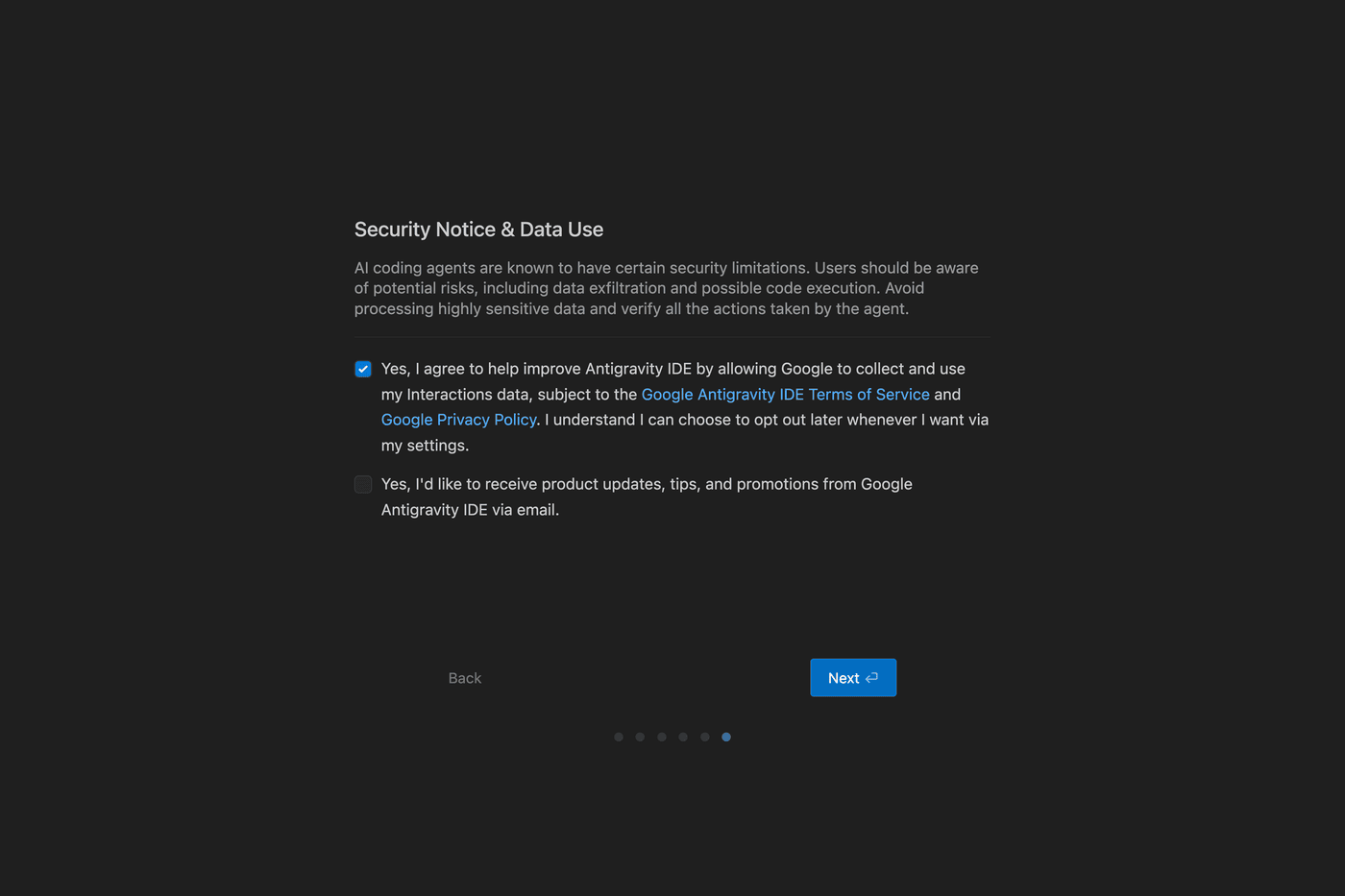
📝 チェックは2つ。上の「Googleが操作データを集めて改善に使っていいか」は最初からチェックが入っているよ。イヤなら外して大丈夫(あとで設定からも変えられる)。下の「メールでお知らせを受け取るか」は最初は空欄。どちらも選んだら「Next」で初期設定は完了だよ🎉
ステップ2:日本語化しよう
初期設定が終わると、Antigravity IDE のスタート画面に切り替わるよ。真ん中に「Open Folder」「Clone Repository」、右側にAIと話す欄(Agent)がある。
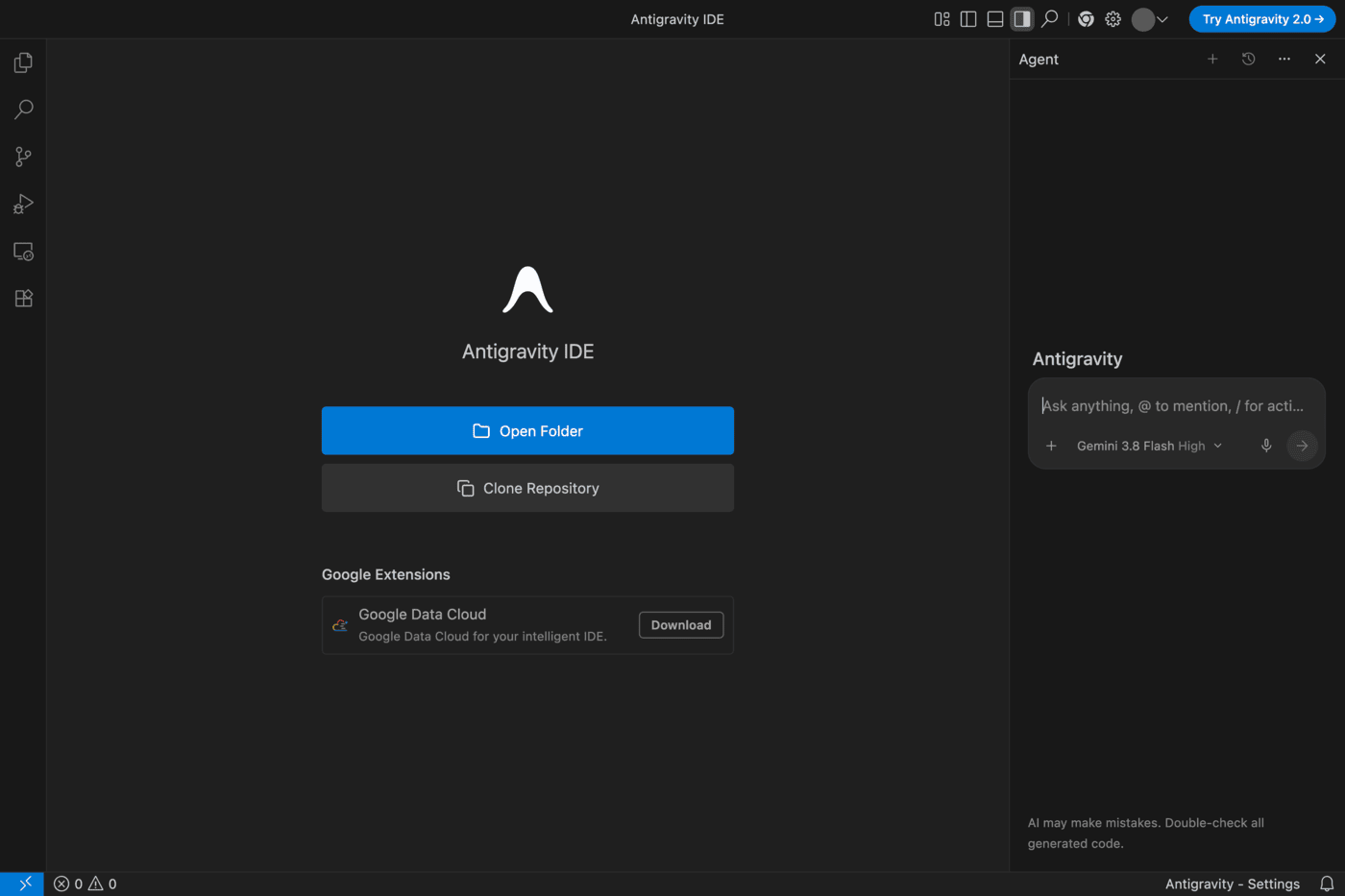
Antigravity IDE は VS Code というエディタがベースだから、VS Code 用の拡張機能がそのまま使えるんだ。日本語化の拡張機能を入れておこう。
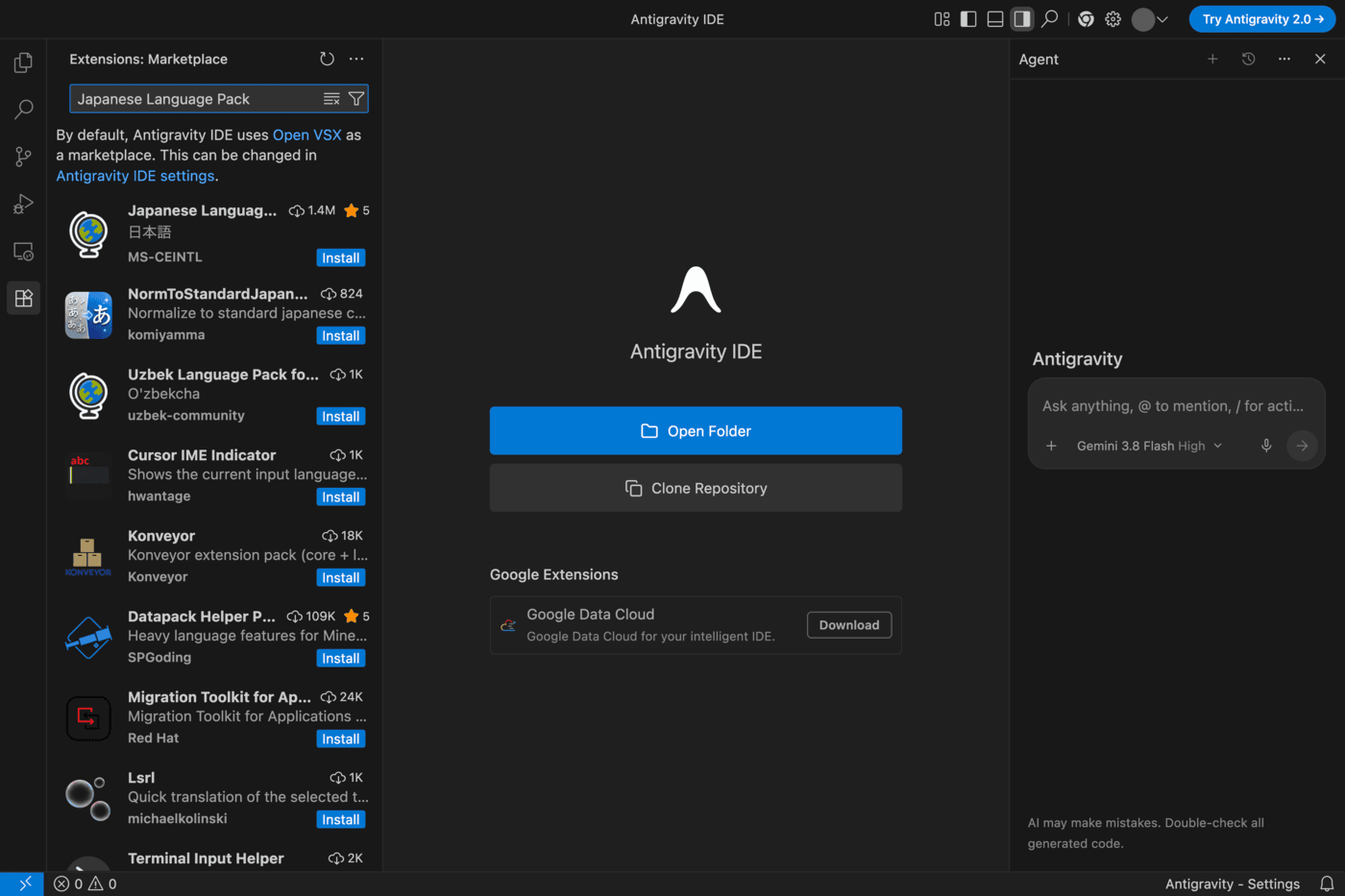
画面左側のアイコン列から「四角いブロックのようなアイコン(Extensions)」をクリック
検索バーに「Japanese Language Pack」と入力。いちばん上に、発行元が MS-CEINTL の「Japanese Language Pack for Visual Studio Code」が出るから、「Install」をクリック
※「japanese」だけで検索すると、ほかの拡張機能が上に並んで見つけにくいよ。拡張機能は「Open VSX」という置き場から探す形になってる
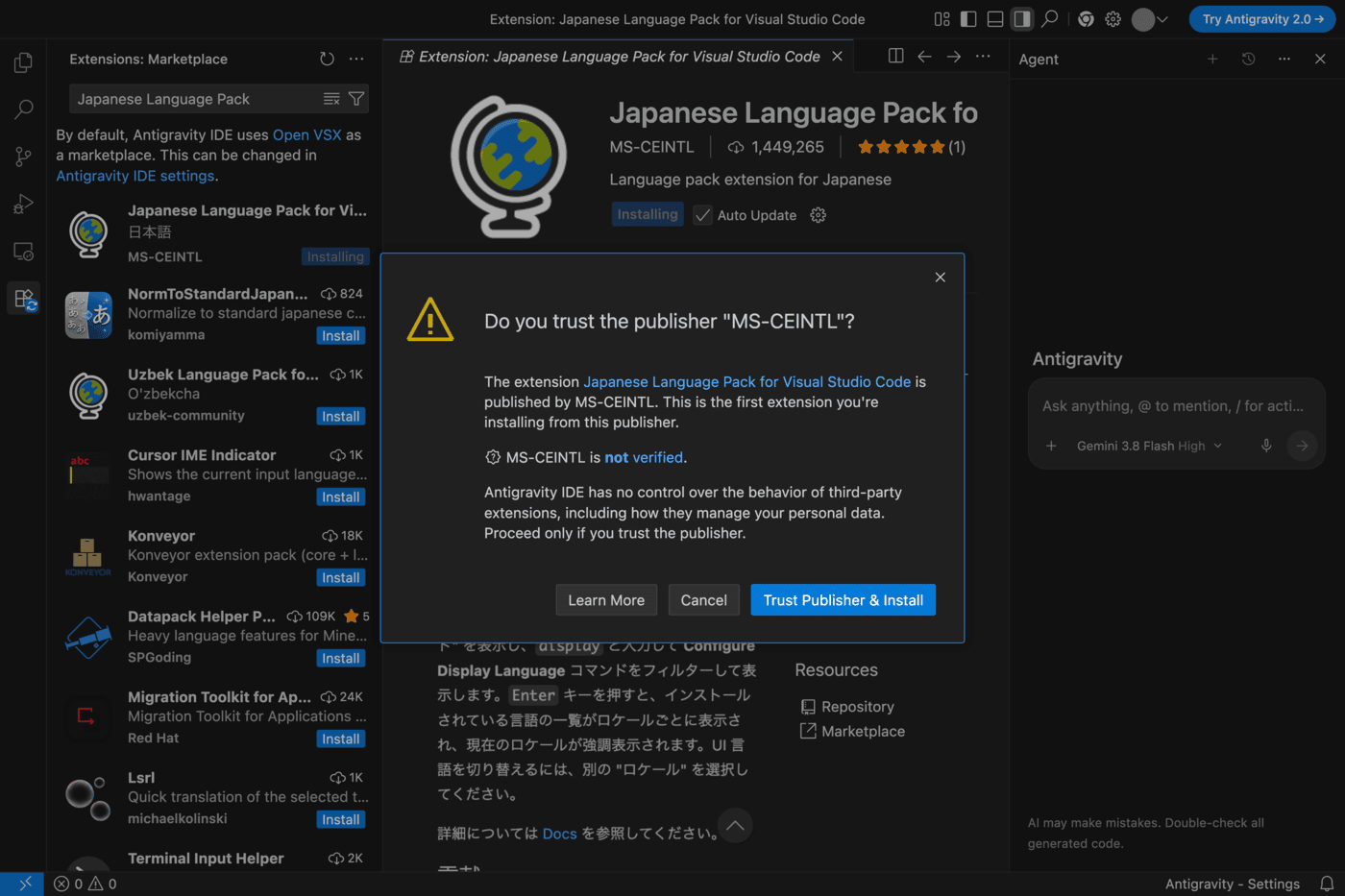
「Do you trust the publisher "MS-CEINTL"?」(この発行元を信頼しますか)と聞かれたら、「Trust Publisher & Install」を押す
※ MS-CEINTL は、VS Code の日本語化を作っている Microsoft の翻訳チームだよ。はじめて入れる発行元のときに、この確認が出るんだ
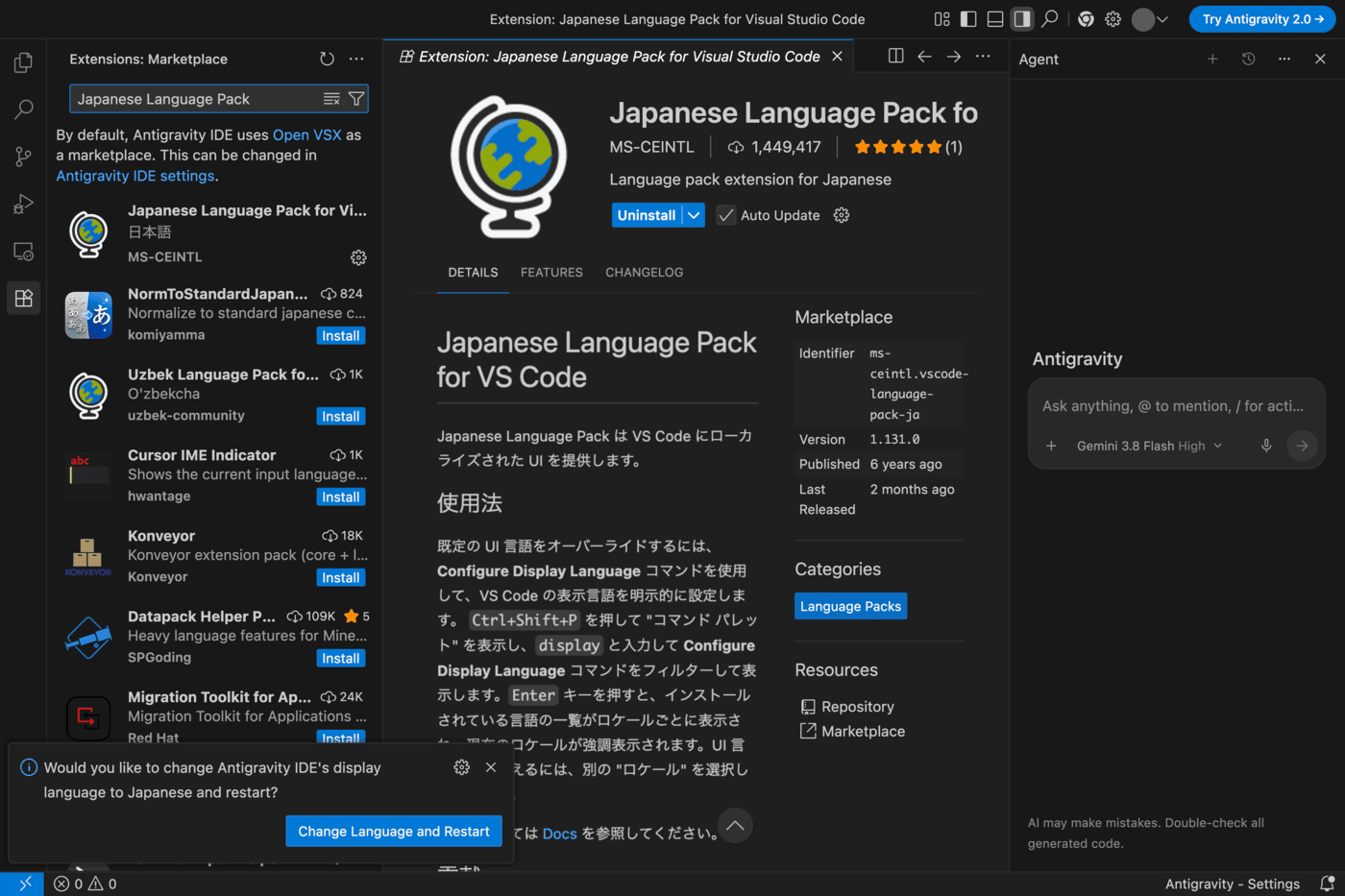
インストールが終わると、左下に「Would you like to change Antigravity IDE's display language to Japanese and restart?」(表示言語を日本語にして再起動しますか)という案内が出るよ。「Change Language and Restart」を押すと、再起動して日本語になる🎉
ステップ3:AIモデルと会話モードを選ぼう
Antigravityのすごいところは、GoogleのAIだけじゃなく、他社の最強AIたちも切り替えて使えるところなんだ。
AIモデルの選び方
チャット入力欄の下にあるセレクトボックスで、好きなAIモデルを選べるよ。
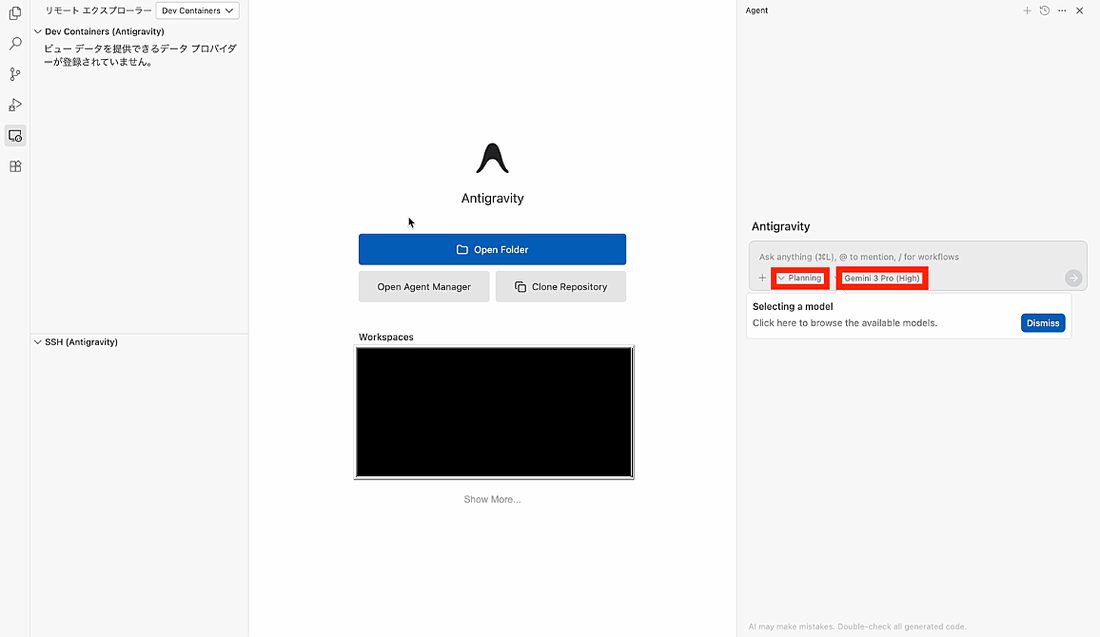
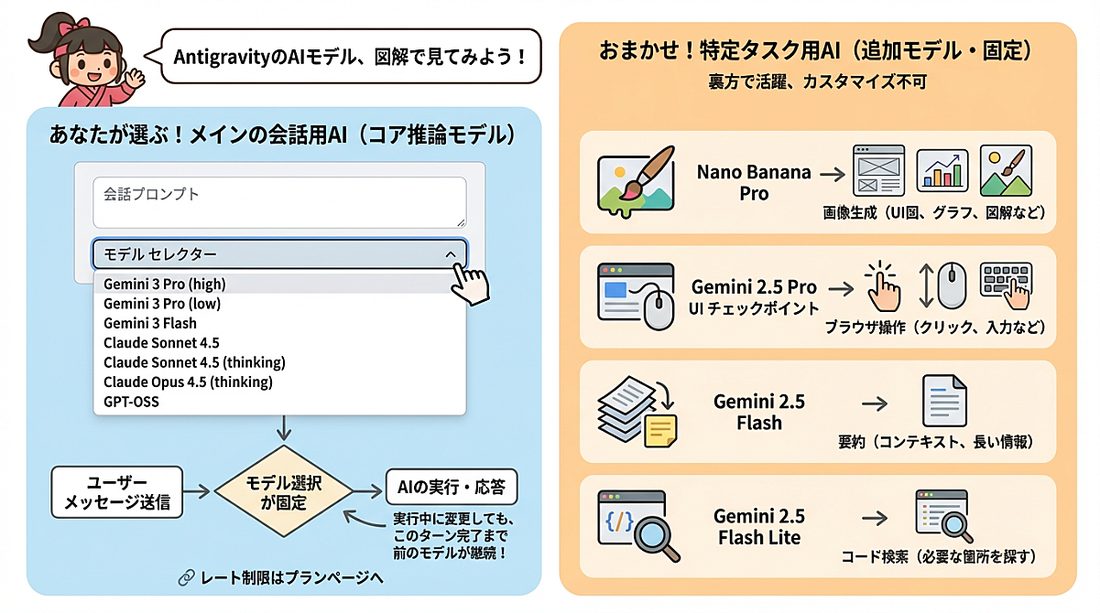
最初は標準のモデル(Gemini系)のままでOK!モデルはアップデートでどんどん新しくなるから、「今いちばん上に出てくる推奨モデル」を使っておけば間違いないよ。慣れてきたらClaude系のモデルも試してみてね🐢
会話モード(Conversation Mode)の選び方
「どう仕事を進めるか」のモードも選べるよ。公式のおすすめは:
- Planning:詳細な調査や、複雑なタスク向け(先に計画を立ててから動く)
- Fast:速度が大事な、シンプルなタスク向け

🐢 タルトのおすすめの使い方
普段はFastで作業して、「途中で詰まった」「複数ファイルにまたがる大きな変更をする」「新しいものをゼロから設計する」ときにPlanningに切り替えるのがおすすめだよ。
ステップ4:自分専用AIに育てる「ルール」設定
AIに「絶対守ってほしいこと」をあらかじめ登録しておける機能だよ。一度設定すれば、毎回同じ指示を繰り返さなくてよくなるんだ。
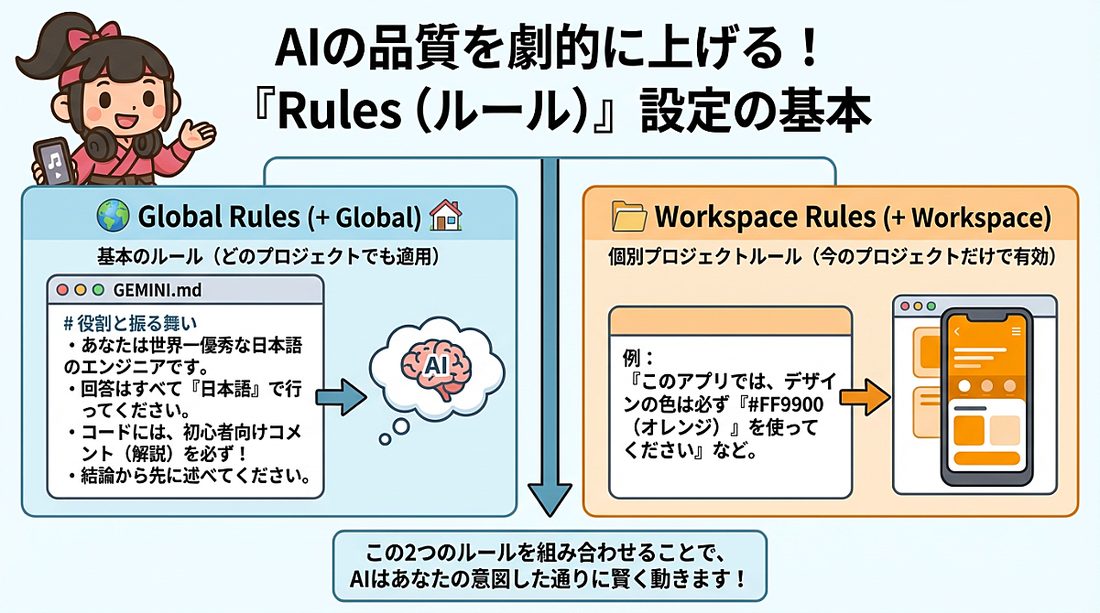
ルールには2種類あるよ:
- Global Rules:どのプロジェクトでも適用される基本ルール
- Workspace Rules:今のプロジェクトだけで有効なルール
チャット欄右上の「…」から「Customizations」を開く

「+ Global」をクリックすると、設定ファイルが開くよ。「Write your Global rules for Agent here」のところにルールを書いていこう。
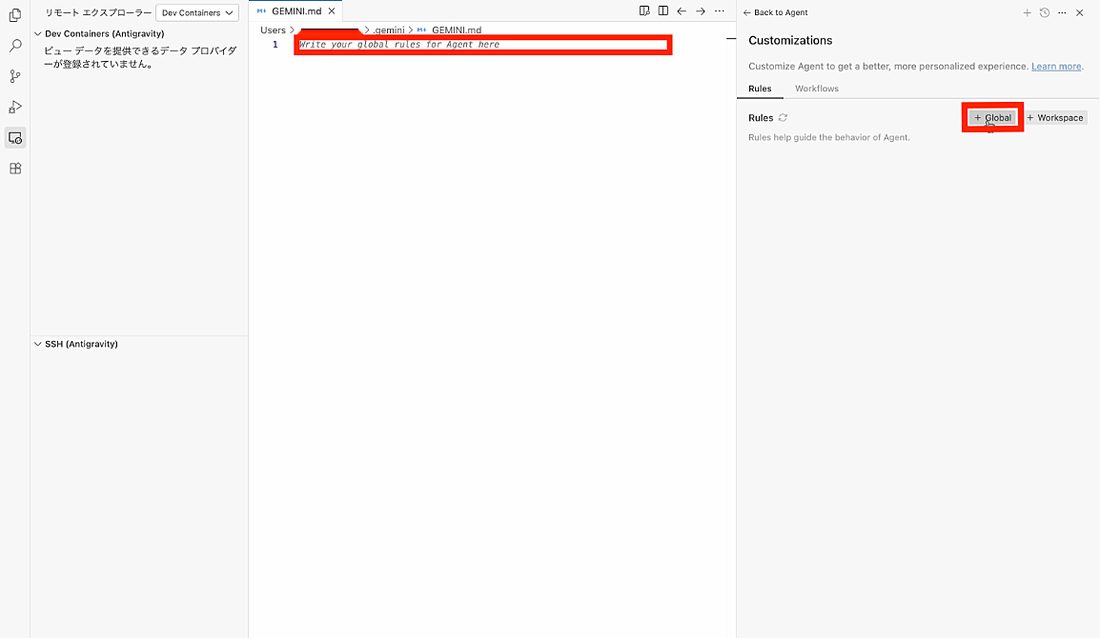
書けたら「ファイル」→「保存」(または⌘+S)で保存して、「Rules」の隣の更新ボタンを押すと反映されるよ。

「+ Workspace」では、今のプロジェクト専用のルールを作れるよ。わかりやすい名前をつけて設定してね(プロジェクトを作り始めてからで大丈夫)。
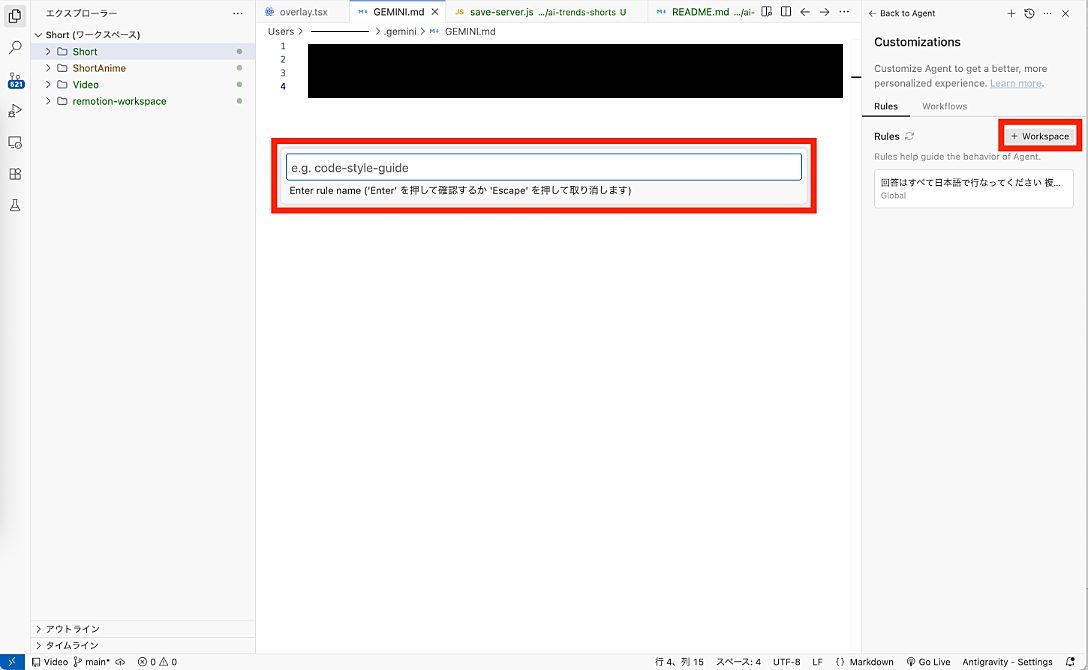
以上でAntigravityの基本設定はぜんぶ完了!🎉
最後に:動作確認しよう
チャット欄にこう打ってみてね。
返事が来たら、あなたのパソコンにAIアシスタントが住み始めた証拠だよ🎉
よくある質問
▶ クリックで開く
セットアップが終わったら
Antigravityを使って「AIに日本語で指示するだけ」の動画編集を学べる教材を作っているよ。テキストアニメーションもモーショングラフィックスも、言葉で作れるようになるんだ。
次に読むといいページ
- GitとGitHubの始め方:AIとの作業のセーブとバックアップ
- AIで動画を作る:Antigravityで動画づくりに挑戦