
AI秘書づくり ステップ 4/4
タルトが教える!Routines 環境の用意
Claude Code の Routines(クラウドで定期実行する機能)を使うために
必要な「環境(Environment)」を作る5つのステップだよ〜🐢
ひとことで言うと
クラウドの
「作業場所」を
用意するよ
Routines はクラウドで定期実行してくれる機能。
その作業場所(環境)を1つ作ると、「毎朝6時に○○して」みたいな定期タスクを動かせるようになるよ。
所要時間10分くらい。画面設定だけで完結するよ〜🐢
先に用意しておくもの:GitHub リポジトリ
Routines はリポジトリを1つ指定する仕組みになってるよ。中身を使わなくてもOK、空のリポが1つあれば大丈夫。
Git・GitHub CLI のインストールと認証(gh auth login)が済んでない場合は、先にこちらのガイドを進めてね:
Homebrew で Git と GitHub CLI をインストール → GitHub アカウント作成 → 認証まで、AIに相談しながらチャットで進められるよ〜🐢
セットアップが済んだら、Claude Desktop や Claude Code に頼んで空リポを作れるよ:
Routines 用のダミーリポを GitHub に private で作って。
名前は taruto-routines とかでOK。
必要に応じて gh repo create を実行して、README だけ入った空リポを作れるよ。
Routines って何?
▶ クリックで開く
Routines は、Claude Code に備わっているクラウド側で動くスケジュール機能のこと。毎朝決まった時間に Routine が起動して、用意した依頼を実行してくれるよ。
Macの中で動く
スリープ中は止まる
実行回数は無制限
Anthropicのクラウド
Macを閉じても動く
実行回数はプラン依存
こんな自動化に向いてるよ:
- 毎朝6時のブリーフィング(天気・ニュース・GitHub更新)
- 毎晩の日報作成
- 週次レポートの自動投稿
- 定期的な外部サービスチェック
Routines を使うには、まず「環境(Environment)」というものを1つ作る必要があるよ。環境には、使う環境変数・ネットワーク許可設定・セットアップスクリプトなどをまとめて登録しておくんだ。これだけ最初にやっておけば、あとは毎回チャットで依頼するだけで新しい Routine を作れるよ〜🐢
「新しいルーティン → リモート」を選ぶ
▶ クリックで開く
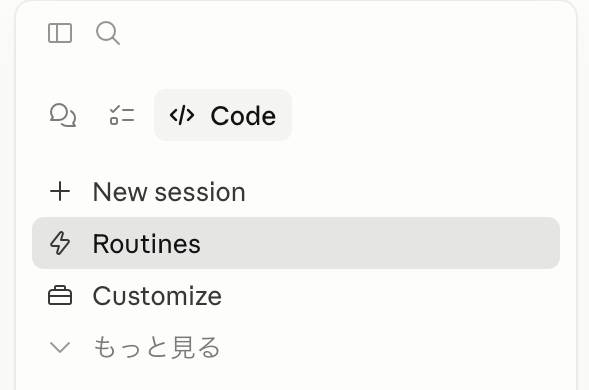
Claude Desktop か Web 版(claude.ai/code)を開いて、左サイドバーから「Routines」をクリック。
ルーティン一覧が開いたら、右上の「新しいルーティン」ボタンをクリック。出てきたメニューから「リモート」を選んでね。
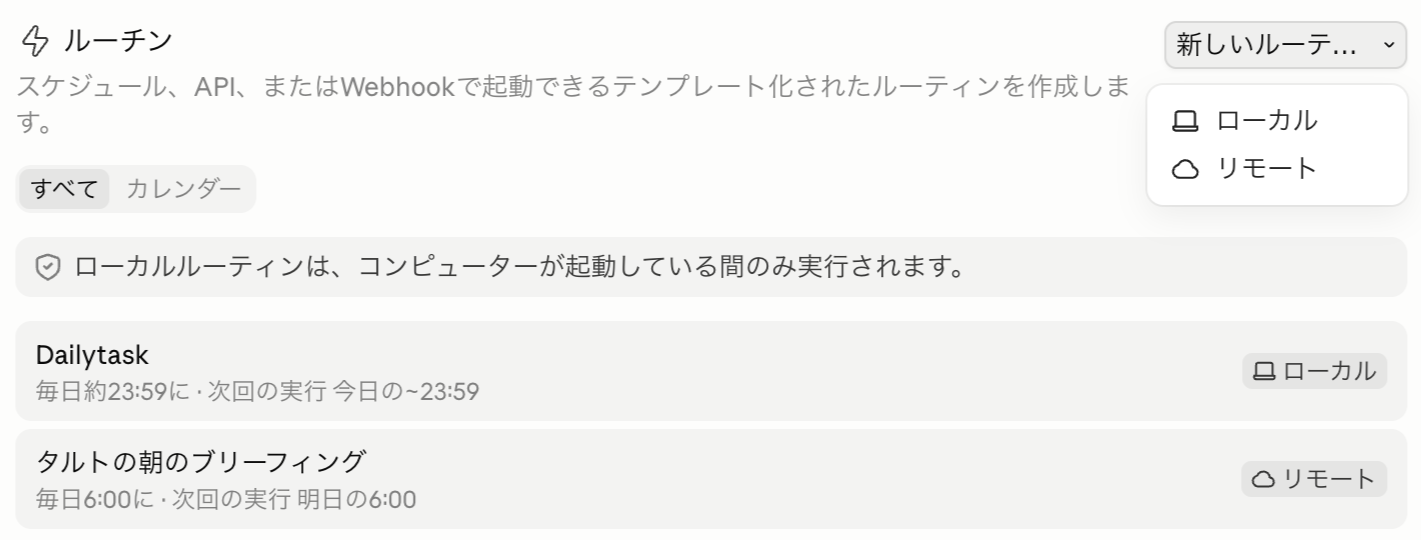
「リモート」はクラウド側で動くタイプ。Mac を閉じていても定時に動いてくれるのが強みだよ〜🐢
環境セレクタから「+ 環境を追加」
▶ クリックで開く
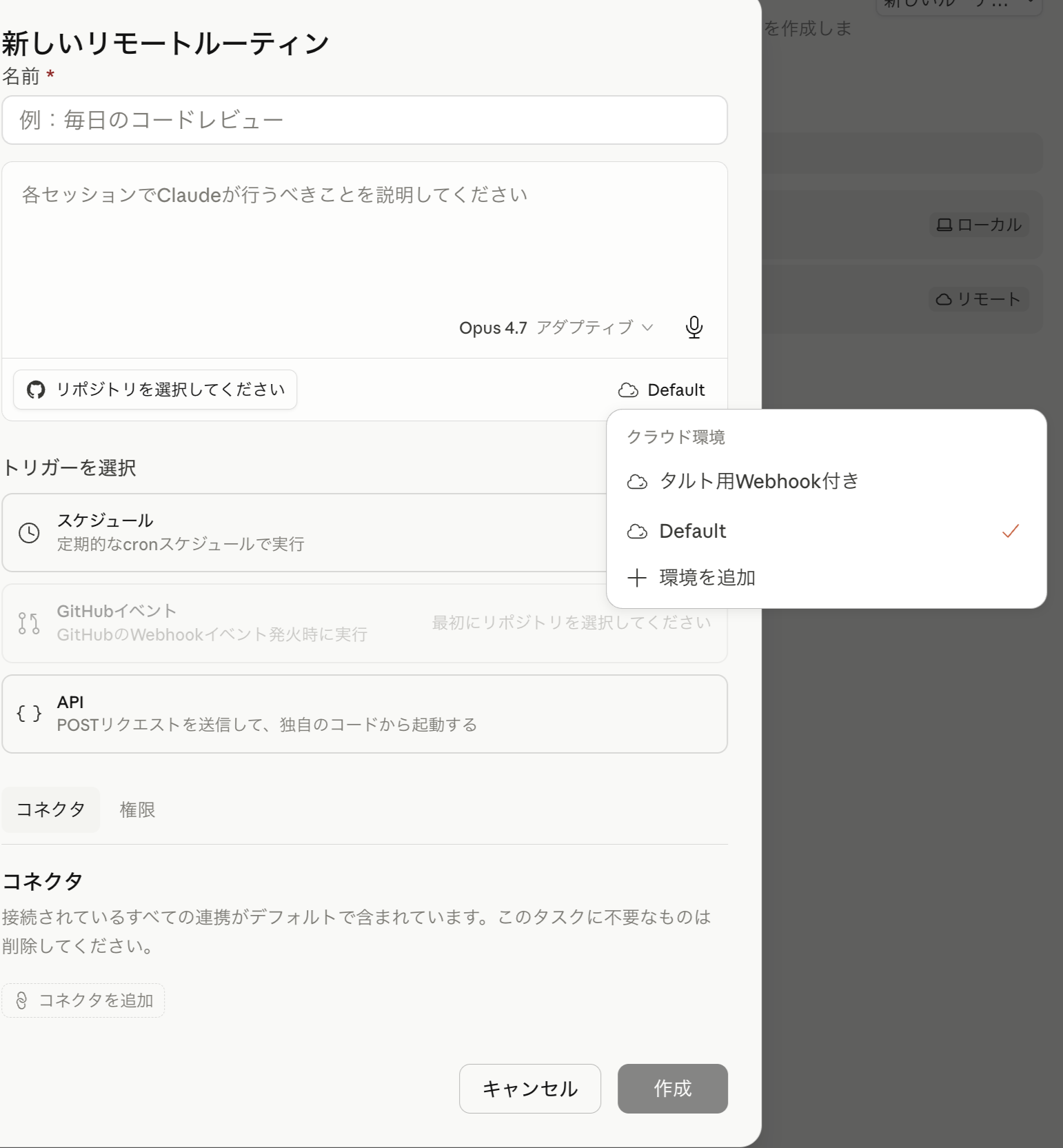
「新しいリモートルーティン」モーダルが開くよ。画面右下のDefaultと書かれたクラウド環境セレクタをクリック。
ドロップダウンが出てくるから、「+ 環境を追加」を選んでね。
環境の中身を埋める
▶ クリックで開く
「New cloud environment」モーダルが開くから、上から順に設定していくよ。
- 名前:この環境を識別する名前。例:
通知用Webhook付き - ネットワークアクセス:次の Step 4 で選ぶよ
- 環境変数:
.env形式(キー名=値を1行ずつ書く形式)で記入。例:DISCORD_WEBHOOK_URL=https://... - セットアップスクリプト:セッション開始時に走る Bash。例:
npm install。朝のブリーフィングみたいに前処理がいらないなら今回は空白のままでOK
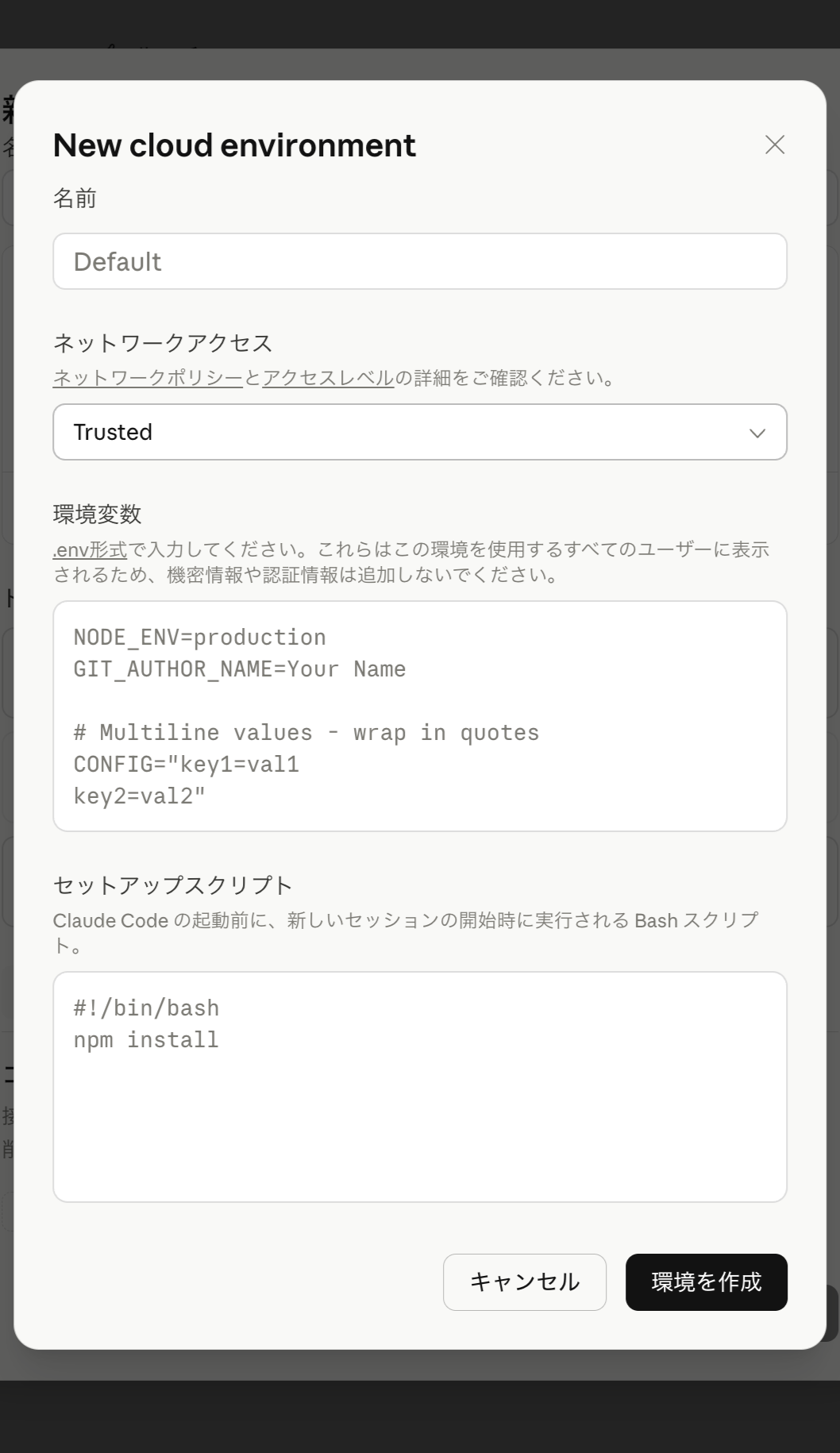
環境変数とセットアップスクリプトは、その環境を編集できる人全員に見える仕様だよ(Anthropic公式ドキュメントに明記)。自分だけで使う環境でも、漏らしたくない強い秘密は入れない方が安心だよ。
使い分けの目安:
- 個人利用 × 漏れても差し替えで済むもの(Discord Webhook URL など)→ 環境変数で十分
- コネクタが使える連携(Slack / GitHub / Notion / Google Drive など)→ コネクタの利用が第一選択。認証情報は Anthropic 側で管理される
- 強い秘密(決済系APIキー、大切な資産へのアクセス権など)→ コネクタで賄えないなら、そもそも Routines で直接使わない設計を検討
ネットワークアクセスを選ぶ
▶ クリックで開く
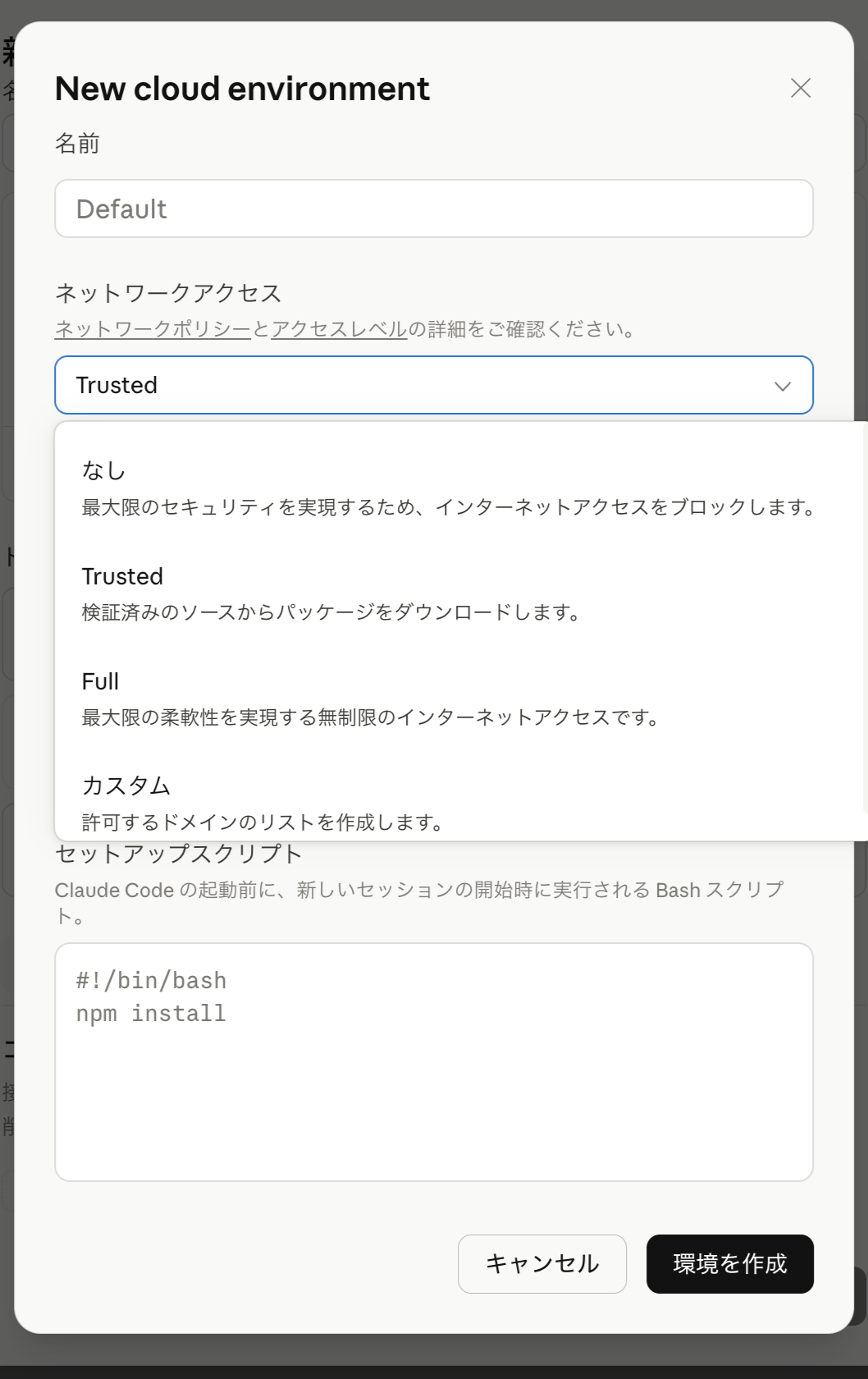
ネットワークアクセスのドロップダウンを開くと4択が出てくるよ。Routine の性質に合わせて選んでね。
- なし:インターネット完全ブロック。ローカル処理のみ、最大のセキュリティ
- Trusted(推奨):検証済みソースからのパッケージのみ許可。通常はこれでOK
- Full:無制限アクセス。柔軟だけど安全性は最小
- カスタム:許可ドメインを明示列挙(ワイルドカード
*可)
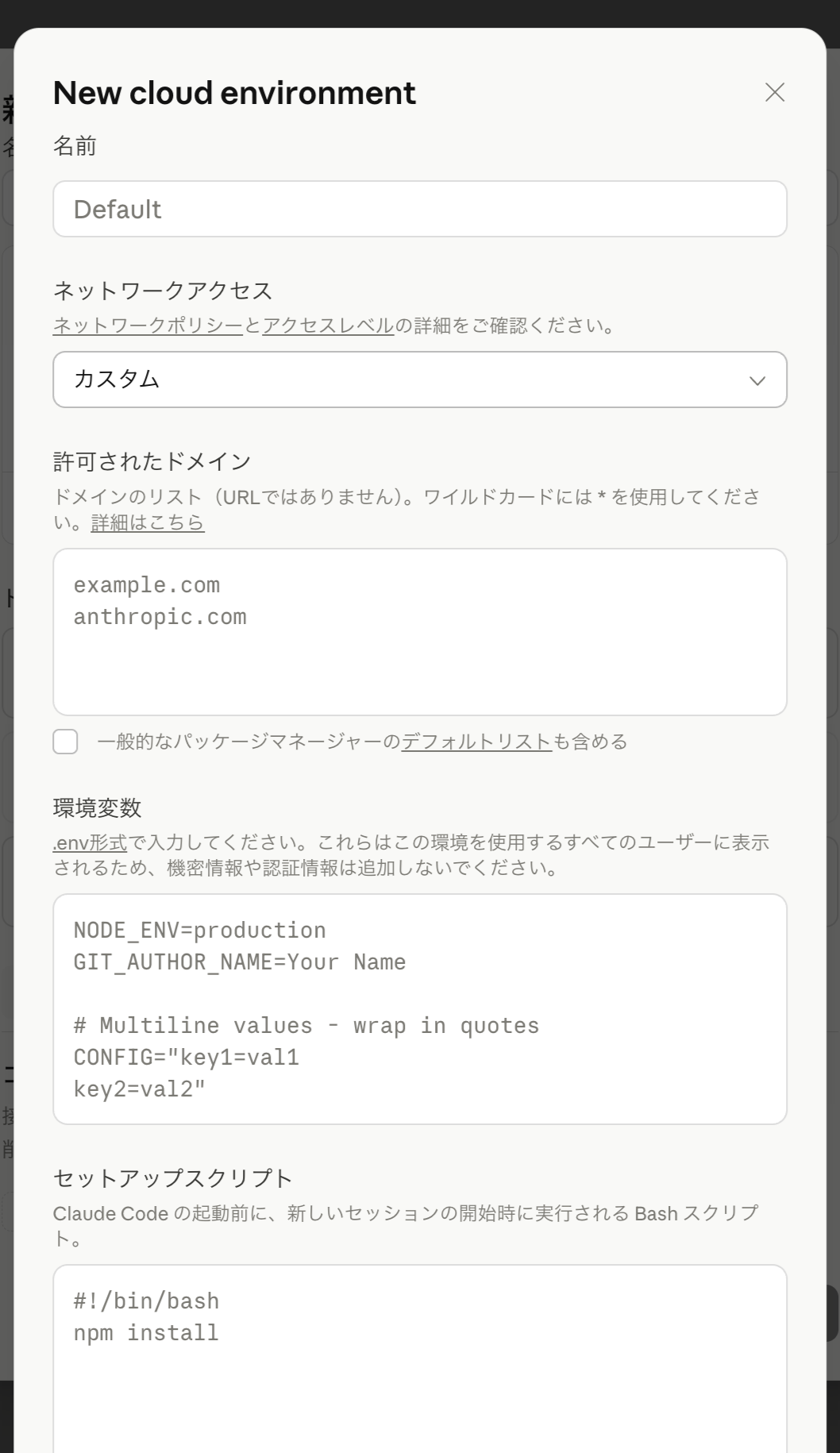
朝のブリーフィングのように特定の外部サービス(GitHub・Google News・Discord など)を叩く Routine を作るときは、「カスタム」を選んで必要なドメインだけ許可するのが安全だよ。
「カスタム」を選ぶと、許可ドメインの入力欄が出てくるから、改行区切りで列挙する:
api.github.com
news.google.com
discord.com
欄の下にある「一般的なパッケージマネージャーのデフォルトリストも含める」にチェックを入れてね。これを外すと、api.github.com のような開発でよく使うドメインが弾かれてエラーになるよ。
「どのドメインを許可すればいいかわからない」なら、とりあえずTrusted で試してみて、足りなかったらカスタムに切り替えるのがオススメ。Routine 実行時にエラーが出れば、そのエラー文に必要なドメインが書いてあるよ〜🐢
「環境を作成」で確定
▶ クリックで開く
内容を確認したら、モーダル右下の黒い「環境を作成」ボタンをクリック。これで環境が保存されるよ。
次回以降、新しい Routine を作るときは Step 2 の環境セレクタから作成済みの環境を選ぶだけでOK。環境変数や許可ドメインの設定を毎回やり直す必要はないよ。
ここまでできたら、Claude Desktop のチャットで「毎朝6時に〇〇する Routine を登録して。環境は『通知用Webhook付き』を使って」と頼めるよ。AI秘書を作っている人は、その秘書の毎朝ブリーフィングにも応用できるよ〜🐢
おつかれさま!
これで Routines を使うための土台が整ったよ〜。毎朝の確認、日報、週次レポートみたいな定期作業をクラウド側で動かせるようになるよ🐢
これでできるようになること
- 毎朝の自動ブリーフィング(天気・ニュース・GitHub など)
- 毎晩の日報作成(今日のログを自動で残す)
- 週次レポート(日曜に今週を振り返る)
- 定期的な外部チェック(モニタリング系)
ちなみに…
Routines はプラン依存の実行回数上限があるよ(Pro: 5回/日、Max: 15回/日、Team/Enterprise: 25回/日。2026年9月時点)。「今すぐ1回だけ動かす」はこの回数に数えないよ。毎日動かしたいタスクの数だけ組むのが現実的。
また、2026年9月時点でもまだ研究プレビュー(お試し提供)の段階なので、仕様が変わる可能性もあるよ。最新情報は 公式ドキュメント をチェックしてね。
Discord に投稿する Routine を作りたくなったら、Discord Webhook URL の取得方法のページも見てね。そこで作った URL を、この環境の環境変数 DISCORD_WEBHOOK_URL に登録すると連携できるよ〜🐢