
AI秘書づくり ステップ 3/4
タルトが教える!Discord Webhook URL の取得方法
AI秘書が Discord チャンネルに自動で投稿するために必要な
「Webhook URL」を取得する5つのステップだよ〜🐢
ひとことで言うと
チャンネルに
「投稿専用ポスト」を
設置するよ
Discord のテキストチャンネルに Webhook(ウェブフック) を作って、
AI秘書やスケジュールタスクが投稿に使う URL を手に入れるよ。
所要時間5分くらい。画面設定だけで完結するよ〜🐢
そもそも Webhook って何?
▶ クリックで開く
Webhook は、Discord チャンネルに「投稿専用のポスト」を用意する仕組みのことだよ。Webhook URL というアドレスが発行されて、そこに決まった形式でメッセージを送ると、自動でチャンネルに投稿されるの。
郵便ポスト
投稿だけ
5分でセットアップ
社員のように
会話もできる
セットアップは30分〜
こういうときに Webhook が便利:
- 朝のブリーフィングを自動でチャンネルに届ける
- 日報や作業ログを AI秘書に投稿してもらう
- GitHub の更新通知などをチャンネルに流す
- 動画が完成したらお知らせみたいな自動通知
AI秘書に「メッセージに反応してほしい」みたいな双方向のやり取りをさせたいなら Bot が必要だけど、一方通行で投稿するだけなら Webhook で十分。まずはこっちで始めるのが楽ちんだよ〜🐢
チャンネルの設定を開く
▶ クリックで開く
Webhook を設置したいテキストチャンネルにカーソルを合わせると、右側に歯車アイコン ⚙が出てくるから、それをクリック。
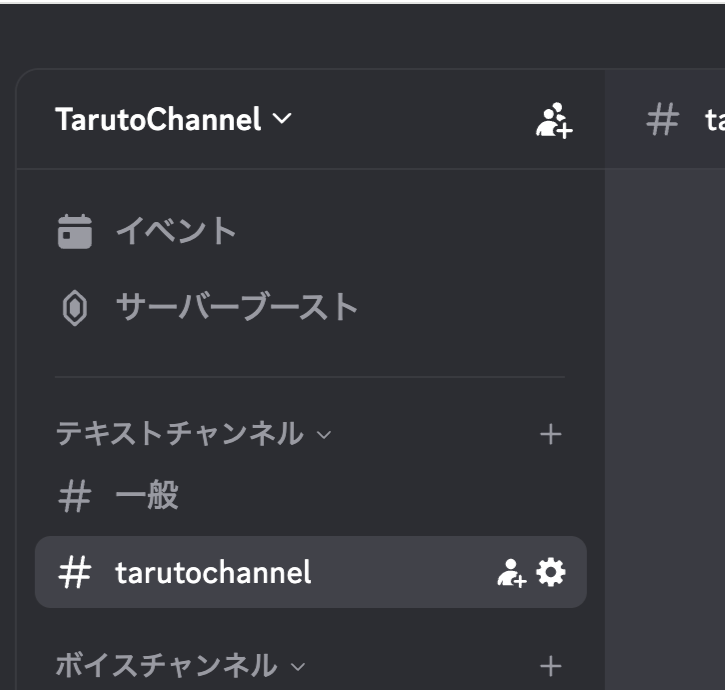
専用のチャンネルを新しく作ってもOK。AI秘書からの投稿だけ流れるチャンネルにしておくと、あとで見返しやすいよ〜🐢
「連携サービス」を選ぶ
▶ クリックで開く
チャンネル設定の画面が開いたら、左サイドバーから「連携サービス」を選んでね。
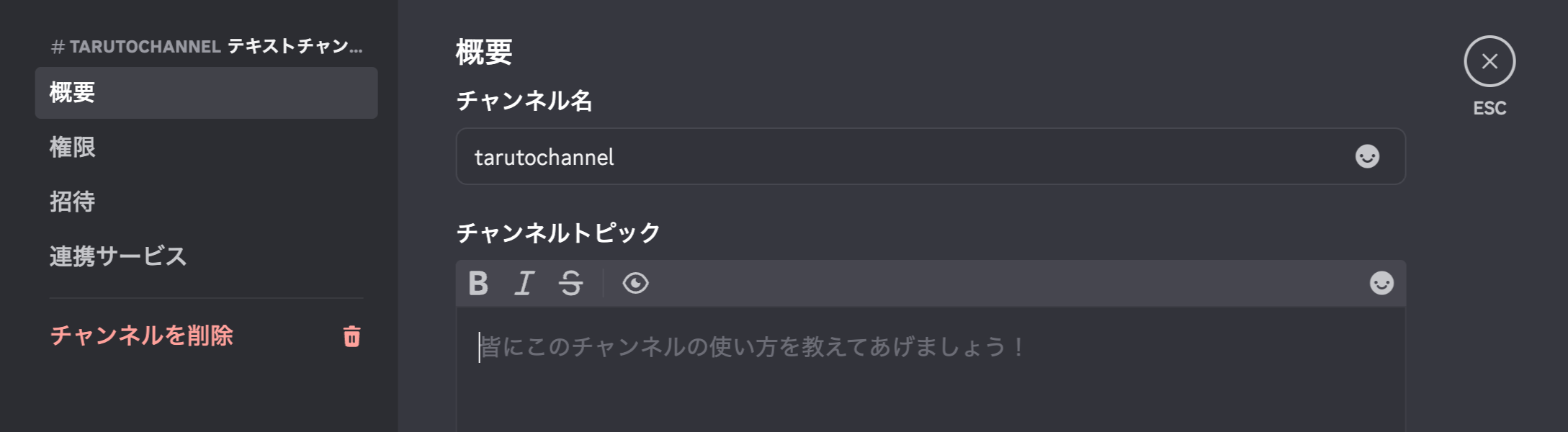
「ウェブフック」を開く
▶ クリックで開く
連携サービスの一覧から「ウェブフック」の行をクリック。
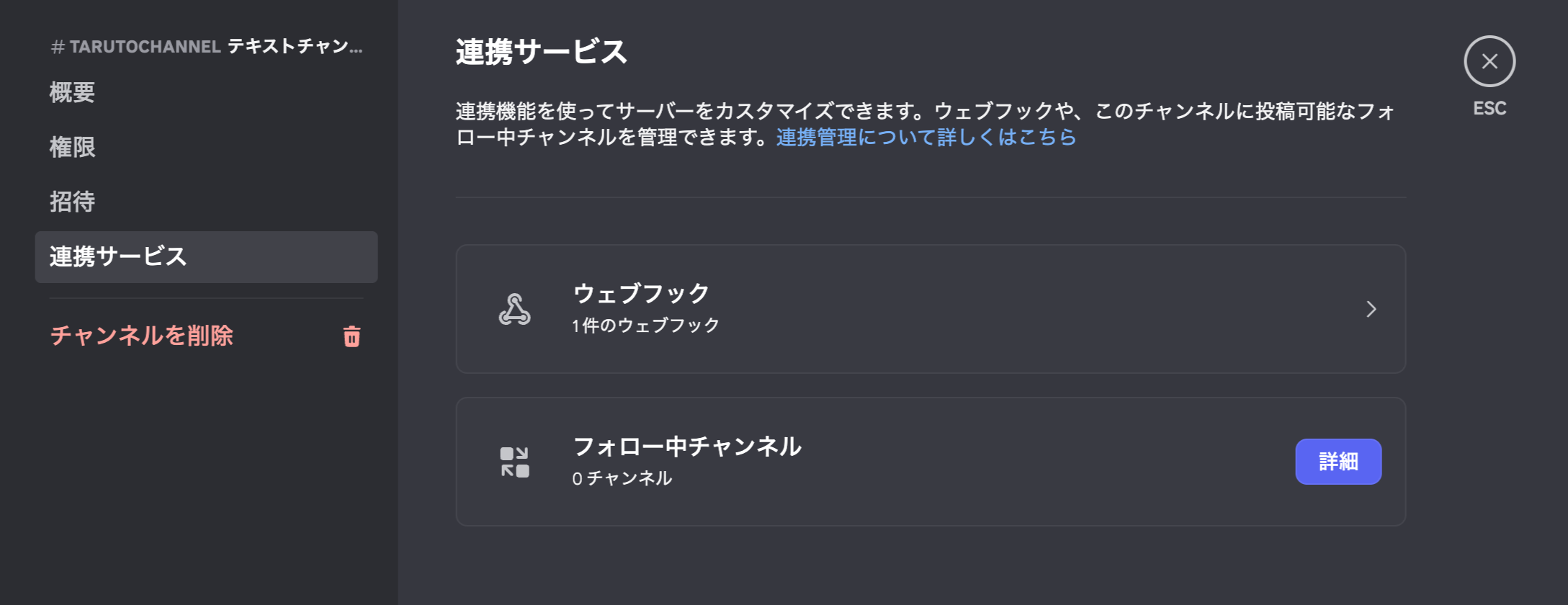
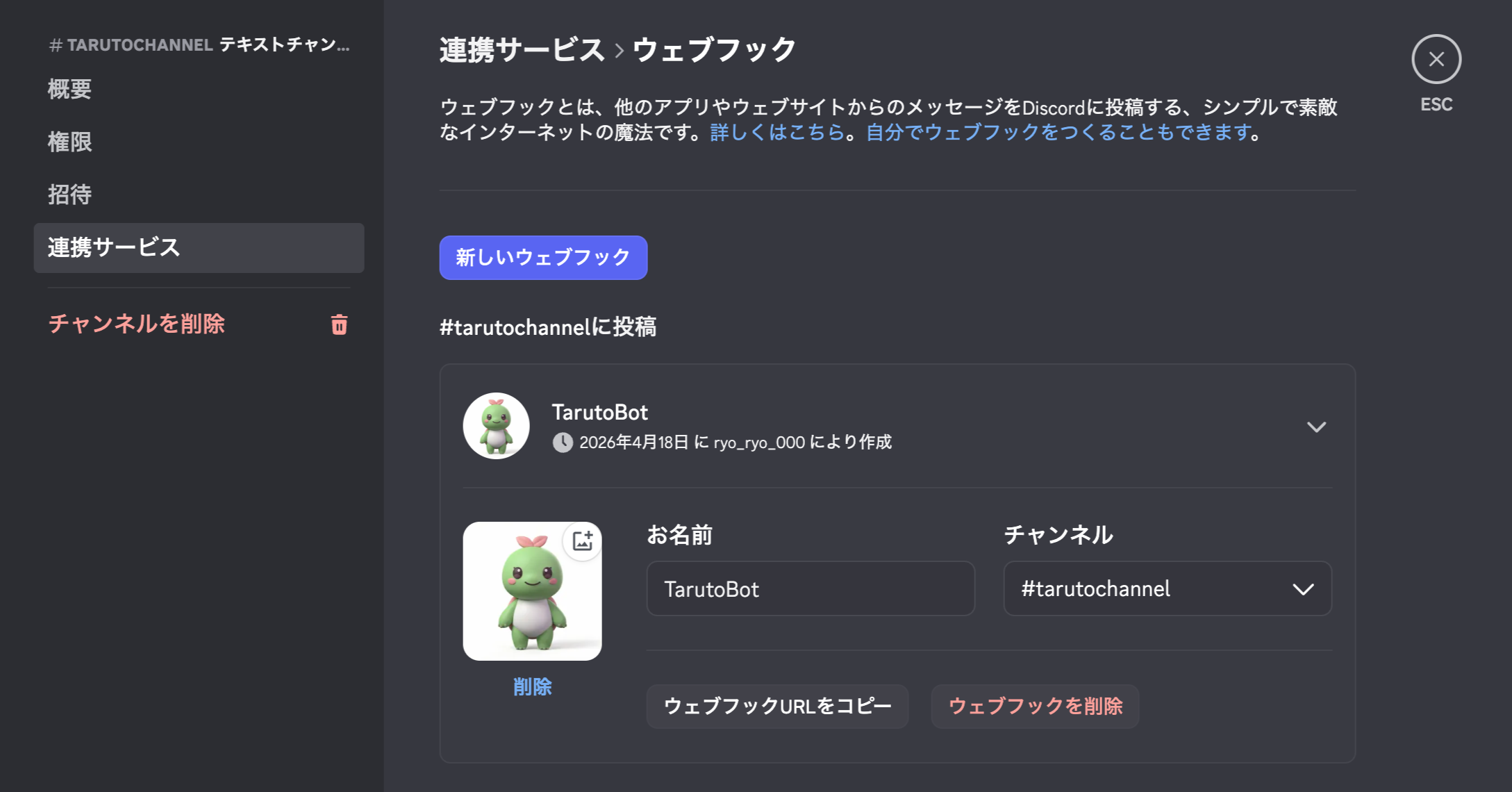
新しいウェブフックを作成
▶ クリックで開く
初めての場合は「新しいウェブフック」ボタンを押して新規作成するよ。すでに作ったものがあれば、一覧からその行をクリックして展開すればOK。
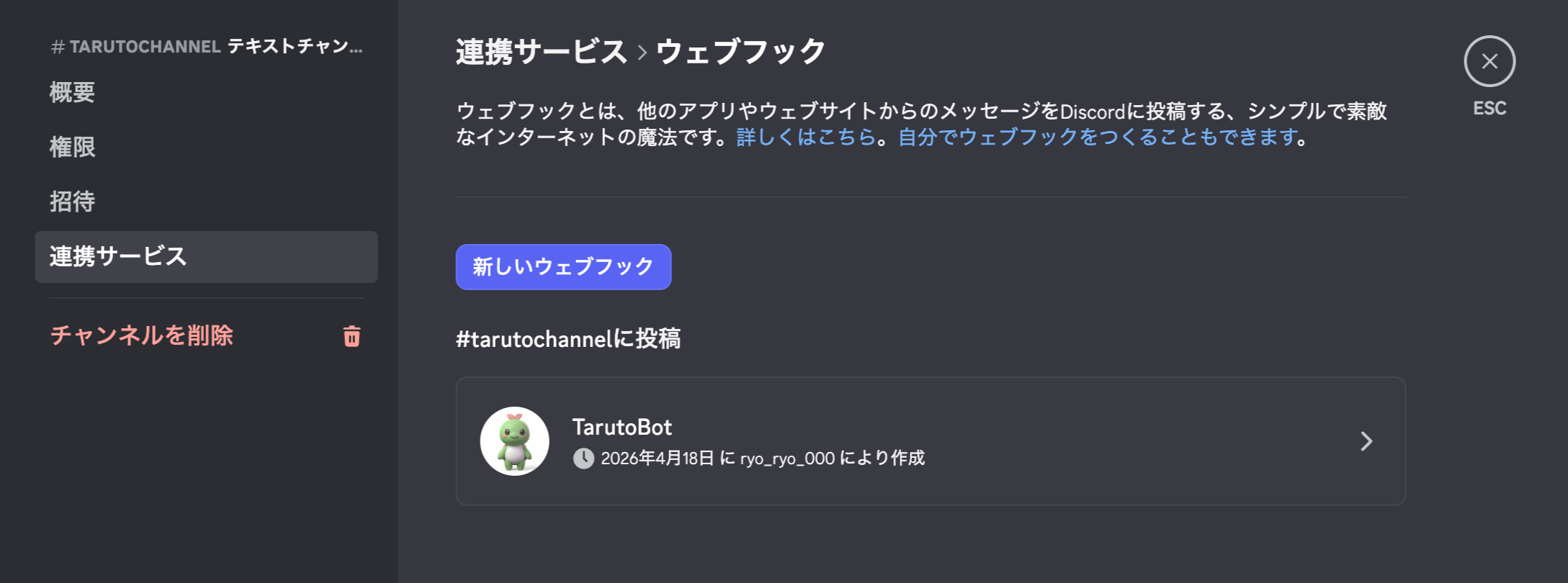
Webhook の名前とアイコンは自由に変えられるよ。「タルト 🐢」みたいにしておくと、投稿されたときに一目でAI秘書からの連絡だってわかって便利〜🐢
Webhook URL をコピー
▶ クリックで開く
Webhook の詳細が展開されたら、名前と投稿先チャンネルを確認のうえ、「ウェブフックURLをコピー」ボタンを押してね。これが外部サービスや AI秘書に渡す URL だよ。
Webhook URL はパスワードと同じ扱いにしてね。この URL を知っている人なら誰でもチャンネルに投稿できちゃうから:
- 公開リポジトリや SNS には絶対に貼らない
- コードに直書きせず、環境変数(.env など)に入れる
- もし漏れたら、同じ画面から「ウェブフックを削除」して作り直す
AI秘書のスケジュールタスク(Routines など)で使うときは、環境変数として DISCORD_WEBHOOK_URL みたいな名前で登録しておこう。そうすれば Webhook URL 自体をチャットやコードに書かずに済むよ〜🐢
おつかれさま!
これで AI秘書が Discord に自動で投稿する準備が整ったよ〜。コピーした URL は AI秘書との会話で使ったり、スケジュールタスクの環境変数に登録したりして活用してね。
これでできるようになること
- 毎朝のブリーフィングを AI秘書に自動投稿してもらう
- 日報・作業ログを Discord に残す
- GitHub やツールの通知を集約する
- 作業完了のお知らせを自動でチャンネルに流す
「チャンネルに投稿させるだけ」というシンプルな仕組みだけど、これだけで AI秘書の存在感がぐっと増すよ〜。朝起きて Discord 開いたらブリーフィングが届いてる、って体験はなかなか楽しい🐢
次に読むといいページ
- Routines 環境の用意:定期実行の環境を用意する
- AI秘書を作ろう:AI秘書づくりの全体像へ