
はじめてルート STEP 2/4
Claude Desktopの使い方
アプリの画面の見方と便利機能を紹介するよ〜
インストールがまだの人はこちらから🐢
画面の見方
▶ クリックで開く
Claude Desktopの「コード」タブを開くと、こんな画面が出るよ。
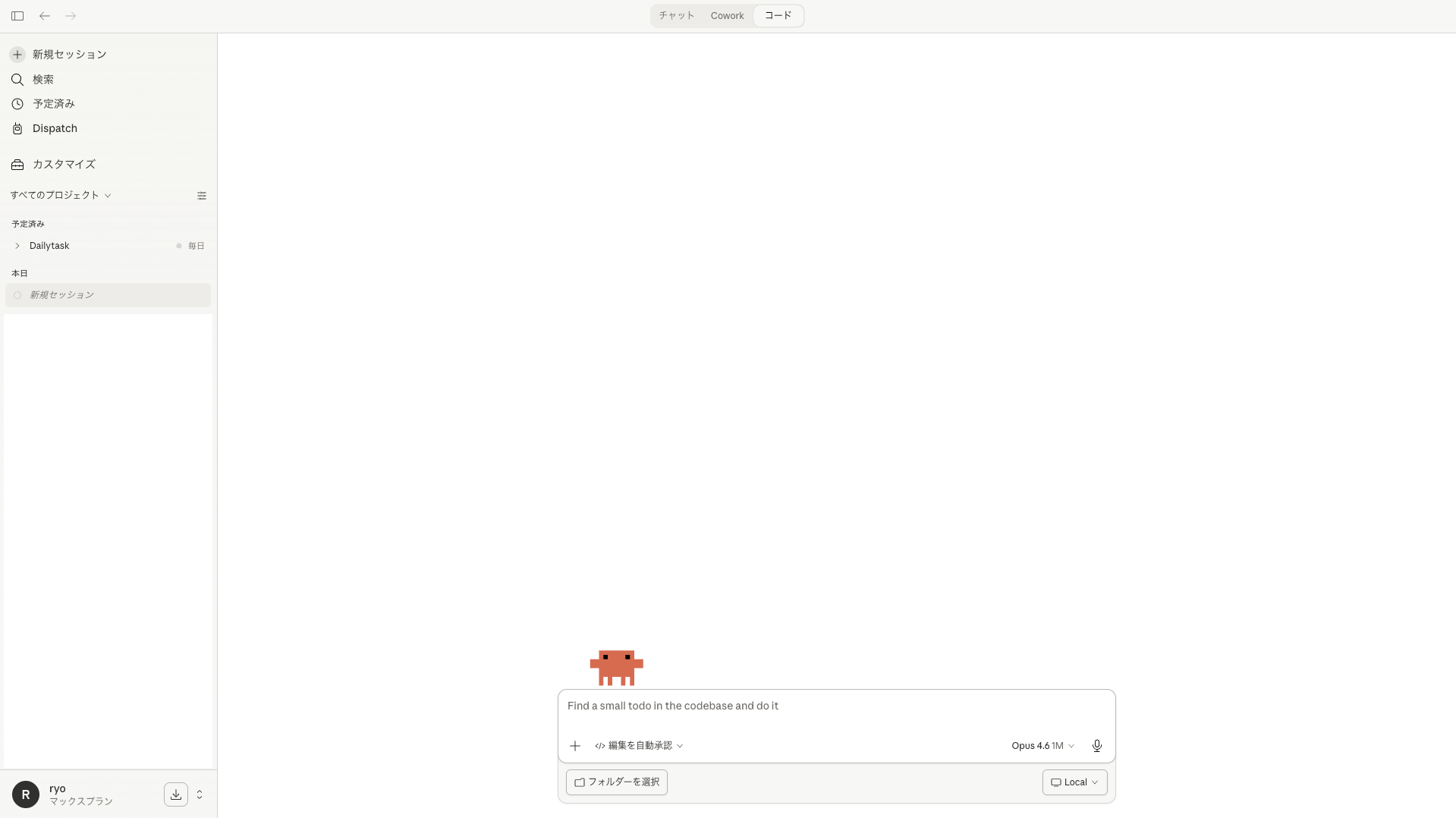
上部のタブ(チャット / Cowork / コード)
「コード」を選ぶとClaude Codeモードになるよ。通常の会話は「チャット」タブで。
「コード」を選ぶとClaude Codeモードになるよ。通常の会話は「チャット」タブで。
左のサイドバー
セッション(会話)の履歴、予定済みタスク、プロジェクト管理。「新規セッション」で新しい会話を始められる。
セッション(会話)の履歴、予定済みタスク、プロジェクト管理。「新規セッション」で新しい会話を始められる。
中央の入力欄
ここに日本語で話しかけよう!「Webサイト作って」「ファイルを整理して」なんでもOK。
ここに日本語で話しかけよう!「Webサイト作って」「ファイルを整理して」なんでもOK。
「フォルダーを選択」ボタン
作業するフォルダを選べるよ。最初にここで作業フォルダを指定しよう。
作業するフォルダを選べるよ。最初にここで作業フォルダを指定しよう。
右下「Local」
自分のパソコンで動いてるよ、という表示。クリックするとリモートやクラウドに切り替えられる。
自分のパソコンで動いてるよ、という表示。クリックするとリモートやクラウドに切り替えられる。
まずは「フォルダーを選択」で作業フォルダを選んでから、入力欄に話しかけてみてね。それだけで始められるよ〜🐢
Local・リモート・クラウドって?
▶ クリックで開く
右下の「Local」をクリックすると、こんなメニューが出るよ。
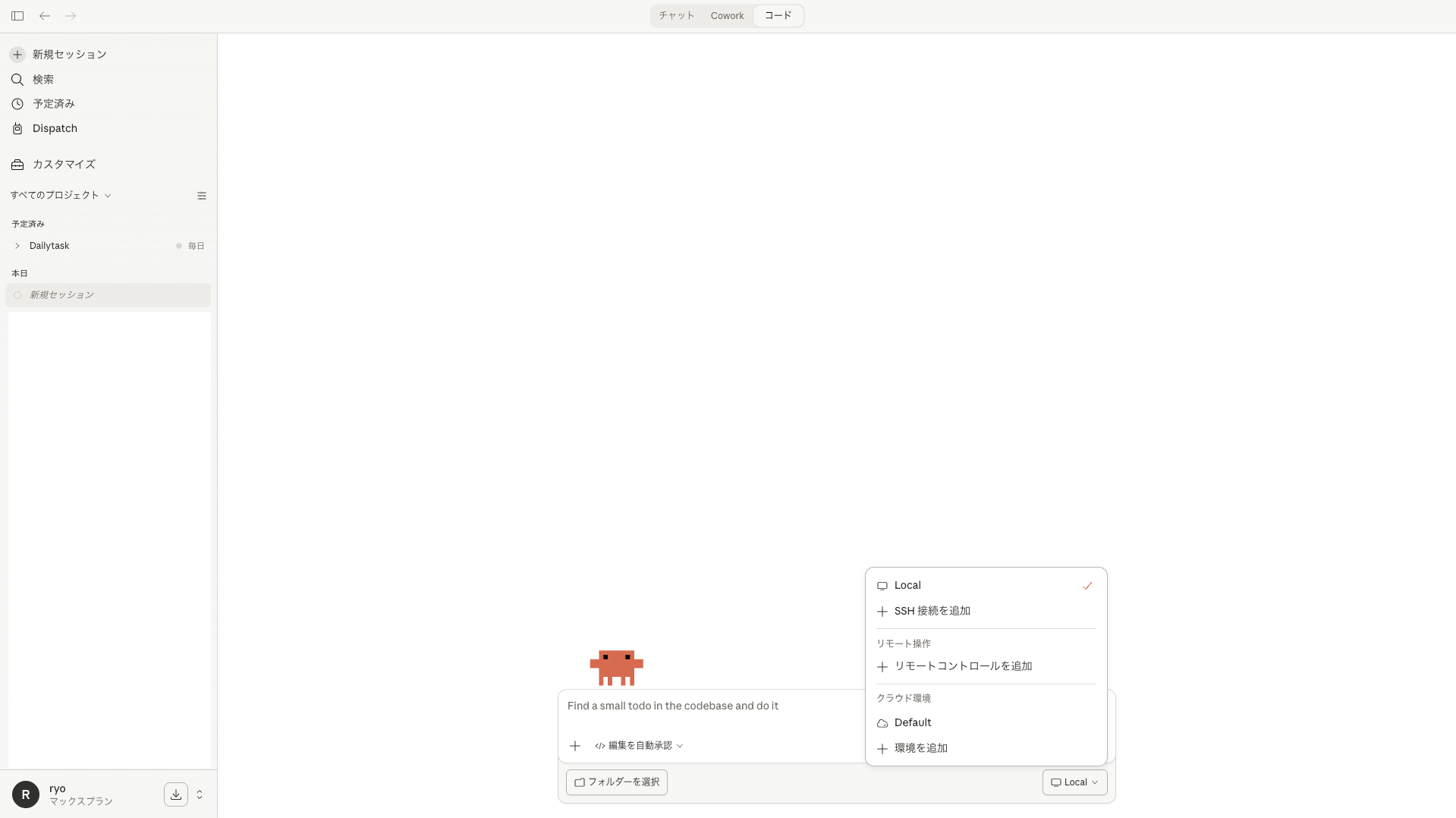
Local(最初はこれでOK!)
自分のパソコンの中で動く。ファイルに直接アクセスできるから一番パワフル。
自分のパソコンの中で動く。ファイルに直接アクセスできるから一番パワフル。
リモートコントロール
パソコンを起動したまま、スマホや別のPCからClaude Codeを操作できる機能。外出先でも作業を続けたい時に便利。
パソコンを起動したまま、スマホや別のPCからClaude Codeを操作できる機能。外出先でも作業を続けたい時に便利。
クラウド環境
Anthropicのサーバー上で動く。パソコンを閉じても動き続ける。ただしローカルのファイルには直接アクセスできない。
Anthropicのサーバー上で動く。パソコンを閉じても動き続ける。ただしローカルのファイルには直接アクセスできない。
最初は「Local」だけで十分!慣れてきたら、出先からスマホで操作したくなった時にリモートコントロールを試してみてね🐢
知っておくと便利な機能
▶ クリックで開く
⌥ Option × 2回
どこにいても、Optionキーを素早く2回押すとClaudeが呼び出せる。ブラウザで調べ物してる時とかにサッと使えるよ。
どこにいても、Optionキーを素早く2回押すとClaudeが呼び出せる。ブラウザで調べ物してる時とかにサッと使えるよ。
🎙️ Caps Lock長押し
Caps Lockキーを長押しすると音声入力が始まる。タイピングが面倒な時は声で伝えられるよ。
Caps Lockキーを長押しすると音声入力が始まる。タイピングが面倒な時は声で伝えられるよ。
📌 メニューバーアイコン
画面右上のメニューバーにClaudeのアイコンが表示される。クリックするとすぐにClaudeにアクセスできるよ。
画面右上のメニューバーにClaudeのアイコンが表示される。クリックするとすぐにClaudeにアクセスできるよ。
📊 モデルの切り替え
入力欄の右側でAIモデルを選べる。2026年9月時点の新しいモデルは「Fable 5.1」「Opus 5.5」「Sonnet 5」。Pro プランだと Fable はクレジットを使う形なので、ふだんは Opus か Sonnet で十分だよ。
入力欄の右側でAIモデルを選べる。2026年9月時点の新しいモデルは「Fable 5.1」「Opus 5.5」「Sonnet 5」。Pro プランだと Fable はクレジットを使う形なので、ふだんは Opus か Sonnet で十分だよ。
🔧 編集の承認設定
入力欄の左下「編集を自動承認」で、Claudeがファイルを編集する時に毎回確認するか、自動で任せるかを選べるよ。最初は確認モードがおすすめ。
入力欄の左下「編集を自動承認」で、Claudeがファイルを編集する時に毎回確認するか、自動で任せるかを選べるよ。最初は確認モードがおすすめ。
全部覚えなくて大丈夫!Option×2回だけ覚えておけば、いつでもClaudeをサッと呼べるよ〜🐢
次に読むといいページ
- AIと文章を書く:文章づくりに使ってみる
- Claude Codeの始め方:もっと本格的に使うなら