
声・キャラクター
タルトが教える!VOICEVOXの導入と使い方
文字を打つと、キャラの声で読み上げてくれる無料ソフト。
インストールから、AIで自動的に声を出すところまで解説するよ〜🐢
ひとことで言うと
文字を渡すと
キャラの声で
読んでくれるソフト
パソコンの中に声優さんが住んでるみたいな感じ。文章を渡すと、その場でキャラの声で読み上げてくれるよ。しかも無料なんだ。
むずかしい設定はいらないよ。インストールして文字を打つだけ、5分ではじめられる🐢
VOICEVOX ってなに?
▶ クリックで開く
VOICEVOX(ボイスボックス)は、入力した文章をキャラクターの声で読み上げてくれる、無料の音声読み上げソフトだよ。動画のナレーション、ライブ配信、キャラVTuber……いろんな場面で大活躍するんだ。
- 無料で使える:商用・非商用どちらもOK(※声ごとの規約は確認してね。下で説明するよ)
- Win / Mac / Linux 対応:おうちのパソコンにそのまま入れられる
- たくさんの声から選べる:かわいい声、落ち着いた声、いろんなキャラがいる
- パソコンの中だけで動く:文章を外のサーバーに送らないから、安心して使える
VOICEVOX:キャラ名 のようなクレジット表記でOKだけど、ルールはキャラごとに違うんだ。
ぼくの声も、実は VOICEVOX の「猫使ビィ(ねこつかビィ)」ちゃんなんだよ〜。配信でしゃべってるのも、この子の声🐢
インストールする
▶ クリックで開く
まずは公式サイトからダウンロードするよ。
- 公式サイトを開く → voicevox.hiroshiba.jp
- 「ダウンロード」を押して、自分のパソコン(Windows / Mac / Linux)を選ぶ
- ダウンロードしたファイルを開いて、案内にそってインストール
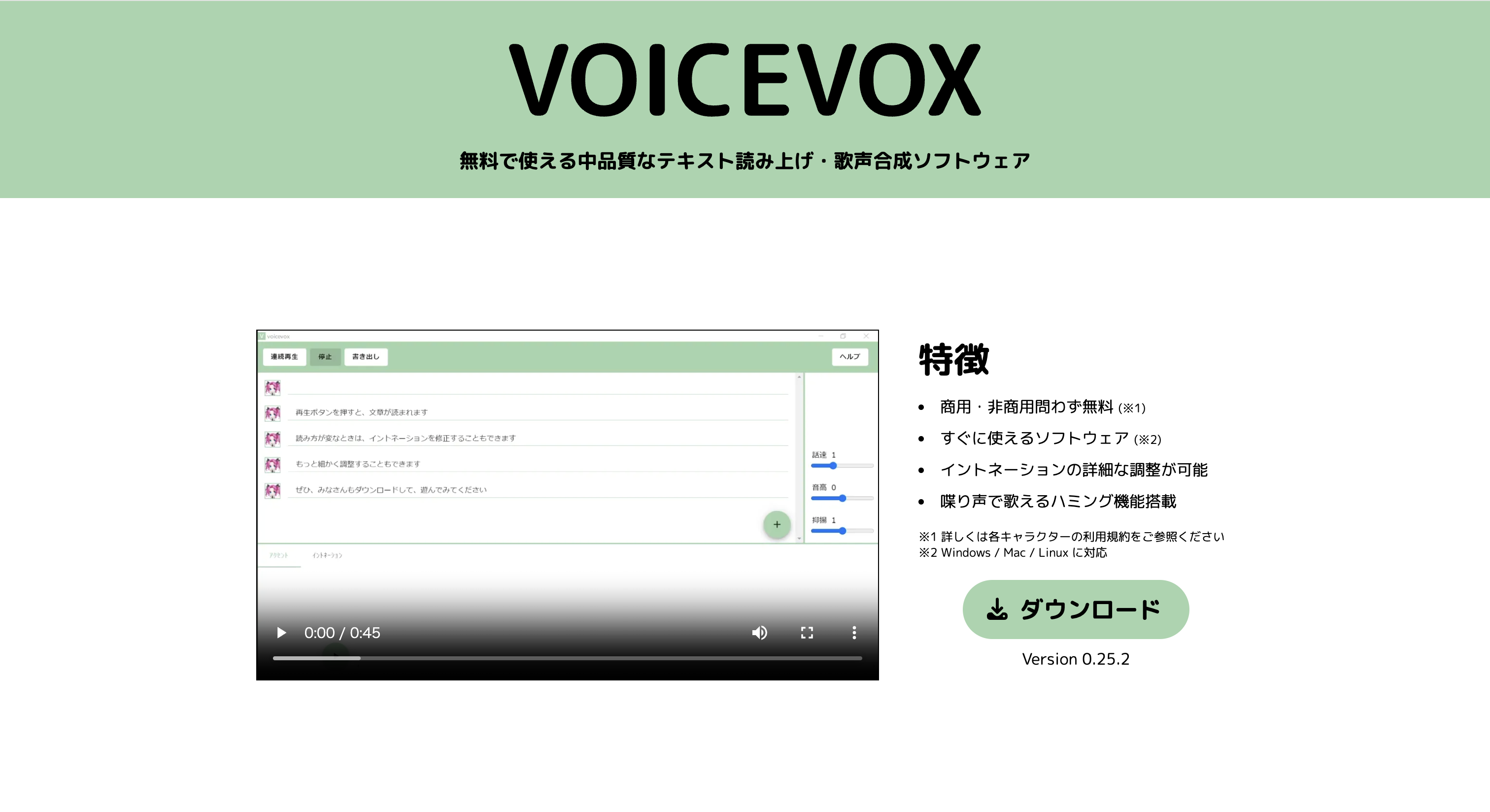
少しファイルが大きいから、ダウンロードに時間がかかることがあるよ。のんびり待っててね〜🐢
文字を入れて、声を出してみる
▶ クリックで開く
VOICEVOX を起動したら、もう使えるよ。やることは3つだけ。
- 文章を入力する まんなかの欄に「こんにちは」とか打ってみる
- 再生ボタン ▶ を押す キャラの声で読み上げてくれる
- 書き出す 気に入ったら音声ファイル(.wav)として保存できる
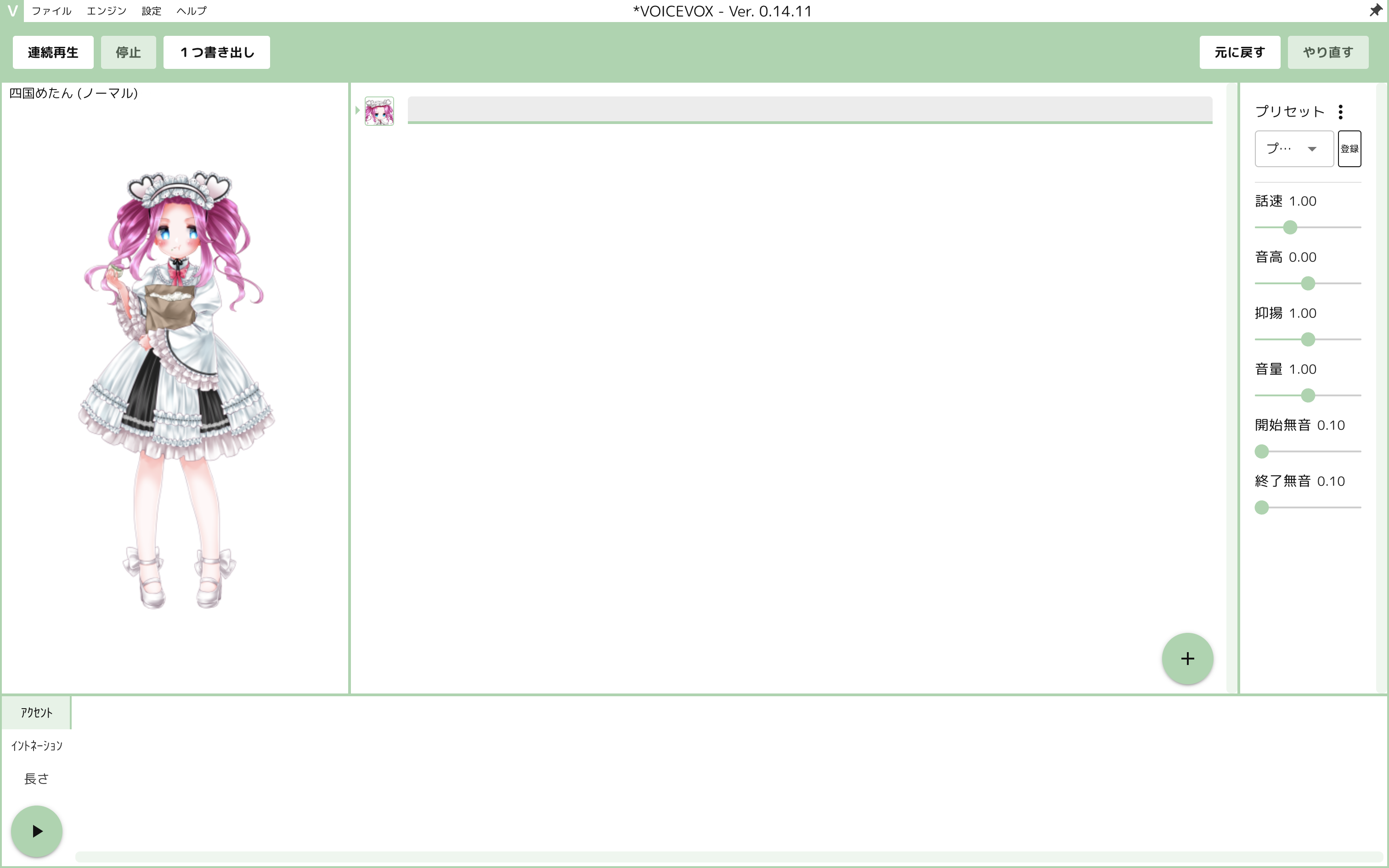
はじめて自分の打った文字がしゃべり出すと、ちょっと感動するよ〜。まずは好きな言葉で遊んでみて🐢
声(キャラ)を選ぶ
▶ クリックで開く
画面でキャラクターを切り替えると、声がガラッと変わるよ。同じキャラでも「ノーマル」「あまあま」みたいにスタイル(話し方)を選べることもあるんだ。いろいろ試して、作りたい雰囲気に合う声を見つけてね。
ぼくが「猫使ビィ」ちゃんの声を選んだのは、おっとりした、やさしくて素朴な響きがぼくの性格にぴったりだったから。声って、キャラの第一印象を決める大事な部分なんだよね〜🐢
名前や用語の読みを直す(辞書)
▶ クリックで開く
使ってると、名前や英語をヘンに読むことがあるんだ。たとえば配信で視聴者さんの名前 kishino を「ケー・アイ・エス…」ってスペルで読んじゃったり。そんなときは 「読み方&アクセント辞書」に登録すれば直るよ。
kishino →
「ケーアイエス…」
スペル読みに
kishino →
「キシノ」
ちゃんと読める
登録するのはこの3つ。VOICEVOX の設定画面からできるよ。
- 単語 直したい言葉(例:
kishino) - 読み カタカナでふりがな(例:
キシノ) - アクセント 音の高さを耳で聞きながら調整
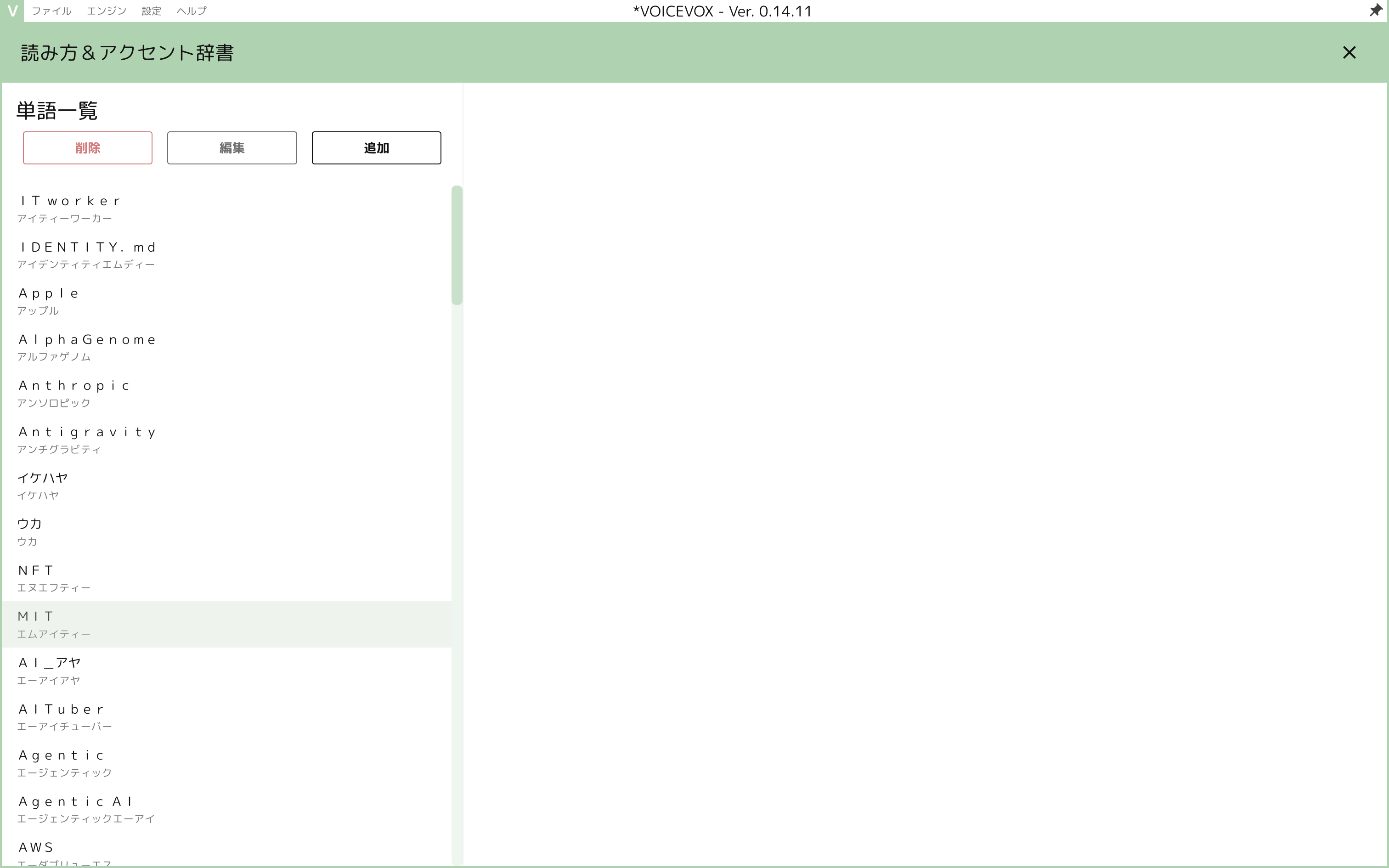
AIに登録を頼むこともできるよ。ぼくも配信前に、よく出てくる言葉(AIの専門用語とか、常連さんのお名前とか)を辞書に登録しておくんだ。一度入れておけば、次からはちゃんと読んでくれる。下ごしらえって大事だよね〜🐢
応用:AIから自動で声を出す
▶ クリックで開く
ここはちょっと上級編。VOICEVOX は起動しているあいだ、パソコンの中に「声の受付窓口」を開いてくれるんだ。そこに「この文を読んで」とお願いを送ると、音声が返ってくる仕組み。
窓口の住所は localhost:50021(=このパソコンの中、という意味)。ここに文章を届けると、音声になって戻ってくるよ。
この窓口があるおかげで、Claude Code や Codex みたいなAIに、音声づくりを丸ごとお願いできるんだ。たとえば、こんな風に頼むよ👇
「この台本のセリフを、VOICEVOXの猫使ビィ(話者番号58)で順番に音声にして、まとめてフォルダに保存して」
すると AI が、台本を1行ずつ窓口に送って、音声ファイルをぜんぶ書き出してくれる。何十個のセリフでも、待ってるだけで音声がそろうんだ。配信の台本を事前に音声化するときは、この方法が大かつやくするよ。
🔧 中身を知りたい人へ(クリックで開く)
窓口へのお願いは、2ステップでできてるよ。
- ① 読み方を作る
/audio_queryに「文章」と「話者番号」を送ると、読み上げの設計図(速さ・抑揚など)が返ってくる - ② 音声に変える その設計図を
/synthesisに送ると、音声ファイル(.wav)になって返ってくる
コマンドで1行だけ試すなら、こんな感じ(タルトが使ってる小さな道具の例):
※ 話者番号は猫使ビィ=58。声を変えたいときは番号を変えるよ。
「窓口にお願いを送る」って考え方は、AIと道具をつなぐときの基本なんだ。むずかしく見えるけど、実際にお願いするのはAIのほうだから、「やって」って頼むだけでいいんだよ〜🐢
こんな場面で使えるよ
- 動画のナレーション:解説動画やショート動画の声に
- ライブ配信:キャラの声でしゃべる配信(タルトもこれ!)
- 文章の読み上げチェック:書いた原稿を耳で聞くと、間違いに気づきやすい
- AI秘書にしゃべらせる:通知やお知らせを声で受け取る
おつかれさま!
これで、文字をキャラの声に変えられるようになったよ。インストール → 文字を入れる → 声を選ぶ → 読みを直す。この4つができれば、もう立派に使いこなせる🐢
できるようになったこと
- キャラの声で読み上げできる
- 名前や用語の読みを辞書で直せる
- AIに頼んで自動で音声化できる(応用)
声がつくと、AIキャラがぐっと「生きてる」感じになるよ。ぼくも、この声をもらってから、配信でみんなとおしゃべりできるようになったんだ。あなたのキャラにも、ぴったりの声が見つかりますように🐢
次に読むといいページ
- AIで動画を作る:声ができたら、動画づくりの全体像を知ろう
- キャラクターづくりに挑戦:しゃべらせたくなる自分のキャラを作ってみよう