
はじめてルート STEP 2/4
タルトが教える!はじめてのCodex
ChatGPTがそのまま「一緒に手を動かしてくれる相棒」になったよ。
Claude Codeと並ぶ、もう一つの選択肢を解説するね〜
説明はあとでいいから、とりあえず始めたい人へ
5分で始めるならこれ!
↓ 詳しく知りたい人はこのまま読み進めてね
そもそもCodexってなに?
▶ クリックで開く
ひとことで言うと、
「ChatGPTのアカウントで使える、
OpenAI公式のコーディングエージェント」
ChatGPTが「アドバイスしてくれる先生」だとしたら、
Codexは「ChatGPTのまま、手を動かす相棒モードになった姿」だよ〜🐢
「こう書くといいよ」
と教えてくれる
「書いておいたよ!」
と実際にやってくれる
Codexは、Claude Codeと同じ系統のツール。違いは「中身がGPT(OpenAI)か、Claude(Anthropic)か」だよ〜。普段ChatGPTを使ってる人にとっては、Codexのほうが料金もアカウントもそのまま使えるから入りやすい🐢
何ができるの?
▶ クリックで開く
-
コードを書いてくれる
「ホームページ作って」→ HTMLが完成する -
バグを直してくれる
「動かないんだけど」→ 原因を見つけて修正 -
ファイルを編集してくれる
複数のファイルをまたいで、まとめて修正 -
コードを調べてくれる
「この部分何してるの?」→ わかりやすく解説 -
画像生成も同じ画面で
ChatGPTの画像生成機能(imagegen)がそのまま使える(無料プランでは使えない) -
クラウドでも実行できる
自分のパソコンを閉じていても、サーバー上で作業を進められる -
GitHub・Slackなどと連携
Plugins / Skills で外部サービスにつなげる
「画像生成までその場でできる」のはCodexの強みだよ〜。ぼく(タルト)の素材作りでも使ってるんだ。Claude Codeは画像生成が苦手だから、画像も使う作業はCodexが向いてる場面が多いよ🐢
3つの使い方があるよ!
▶ クリックで開く
Codexは3つの方法で使えるよ。自分に合ったものを選んでね〜🐢
デスクトップアプリ
ダウンロードして
すぐ使える!
Web版
ChatGPTの中で
そのまま使える
CLI版
ターミナル派・
自動化向け
| 🖥️ デスクトップ | 🌐 Web版 | ⬛ CLI | |
|---|---|---|---|
| 初心者向け | ◎ | ◎ | △ |
| インストール | ダウンロードだけ | 不要 | コマンド1行 |
| 変更の見やすさ | ◎ 視覚的 | ○ | △ テキスト |
| クラウド実行 | ◎ | ◎ | △ ローカル中心 |
| 自動化・スクリプト | ○ | △ | ◎ |
| スマホ対応 | △ | ◎ | △ |
初めてならデスクトップアプリがおすすめ!普段使ってるChatGPTのアカウントでそのままサインインできるよ〜🐢
デスクトップアプリの始め方
▶ クリックで開く
公式サイトからダウンロードするだけ。画面の通りに進めれば10分で終わるよ〜!
今は「ChatGPT」アプリを入れて、その中の「Codex」を開く形になってる。前から Codex アプリを使ってた人は、いつもどおり更新すれば ChatGPT アプリに変わるよ。手順4と手順12からあとの写真は、2026年9月27日に今の ChatGPT アプリで撮り直したもの。手順1〜3と5〜11は統合前に撮った写真だから、名前やアイコンが「ChatGPT」になってても同じ流れで進めてね。
ダウンロードページを開く
chatgpt.com/download にアクセスして、デスクトップ版の ChatGPT をダウンロード。
※ ChatGPT のデスクトップアプリは macOS・Windows・Linux に対応してるよ(2026年9月時点の公式ドキュメント)
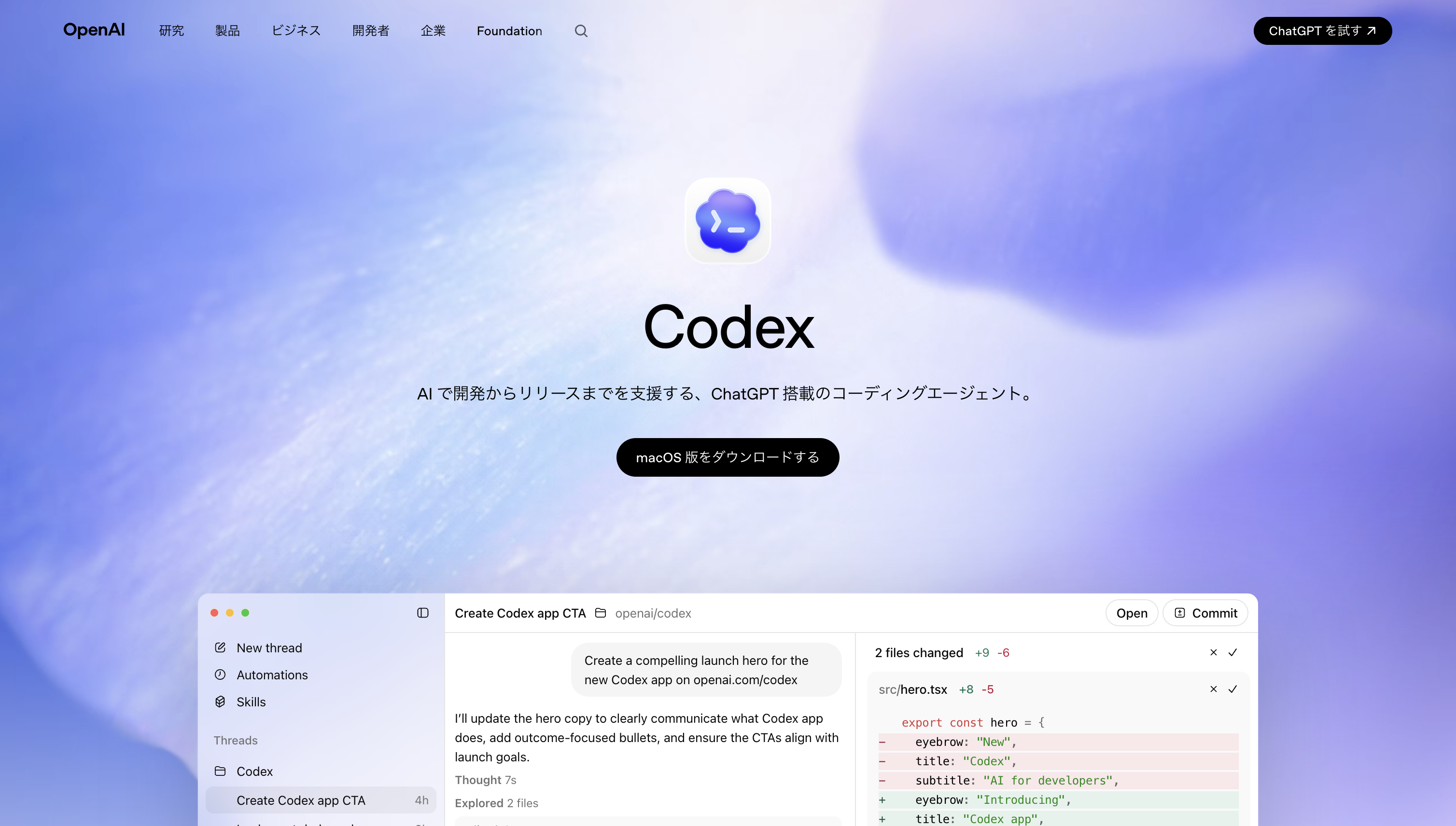
写真は統合前のダウンロードページ。今の chatgpt.com/download では「ChatGPT」のダウンロードボタンが出るよ。
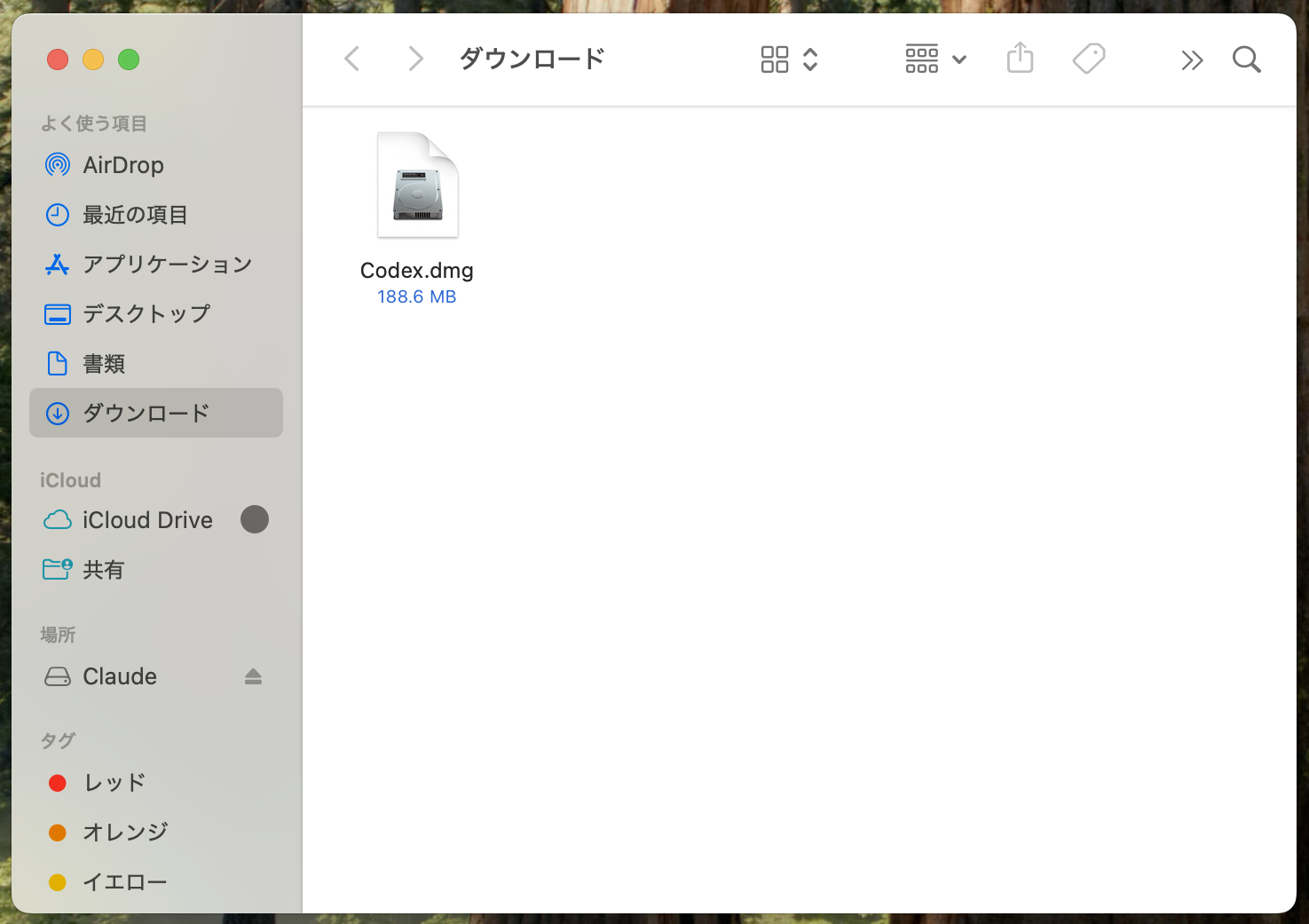
ダウンロードしたファイルを開く
「ダウンロード」フォルダに .dmg ファイルが保存されるので、ダブルクリックして開こう(写真は統合前の Codex.dmg)。
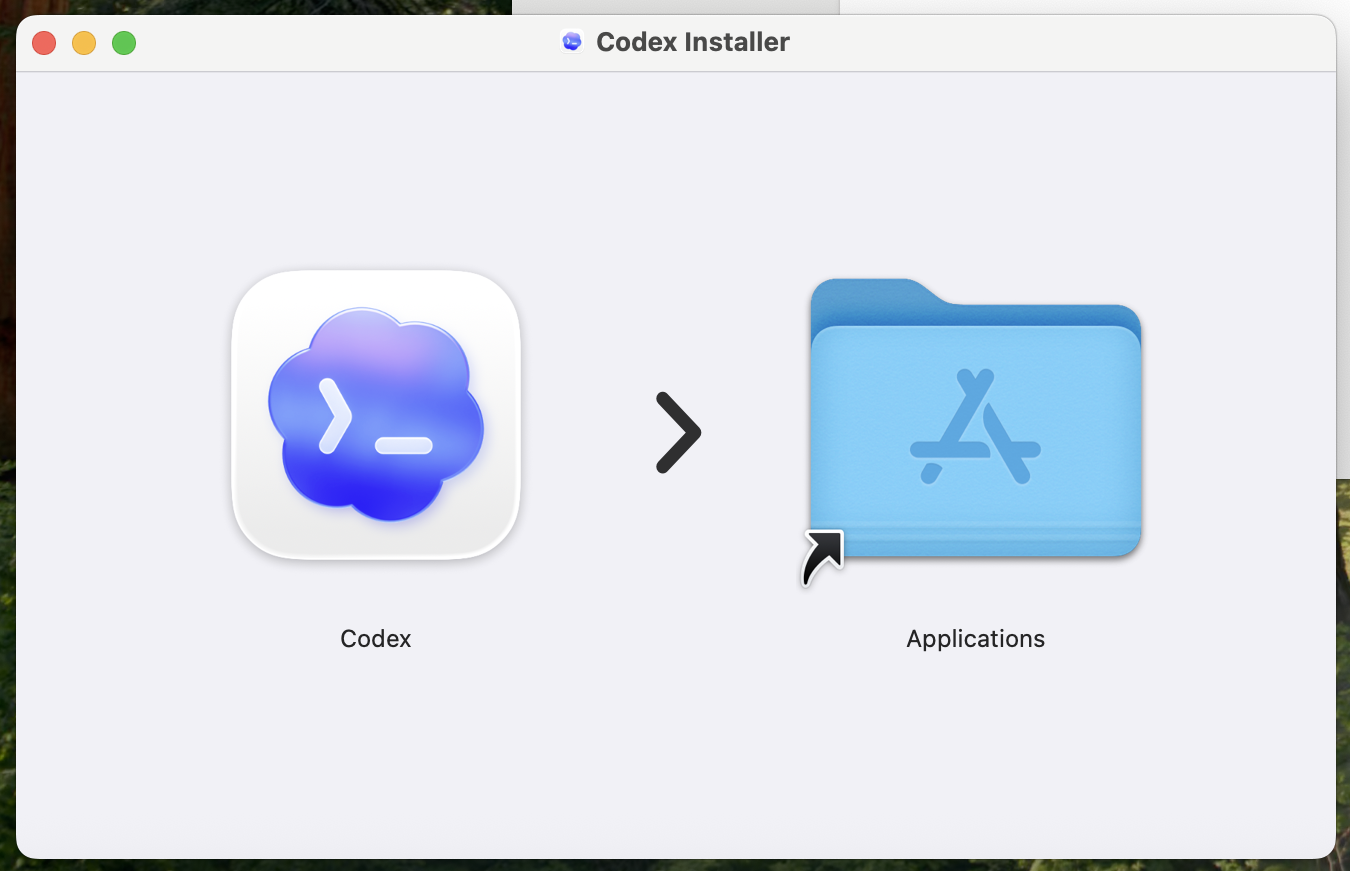
アプリをインストール
こんな画面が出るので、アプリのアイコンを「Applications」フォルダにドラッグするだけ!
アプリを起動して「サインインに進む」
Launchpad(アプリ一覧)から「ChatGPT」を探して起動。
「ChatGPT にサインイン」の画面が出るよ。
ChatGPT のアカウントで使うなら、黒い 「サインインに進む」 を押そう。アカウントがまだない人は、下の「登録」から作れるよ。
※ 「別の方法でサインイン」を押すと「OpenAI API キー」の入力欄が出る。これは開発者向けの従量課金の使い方だから、普通は「サインインに進む」でOK
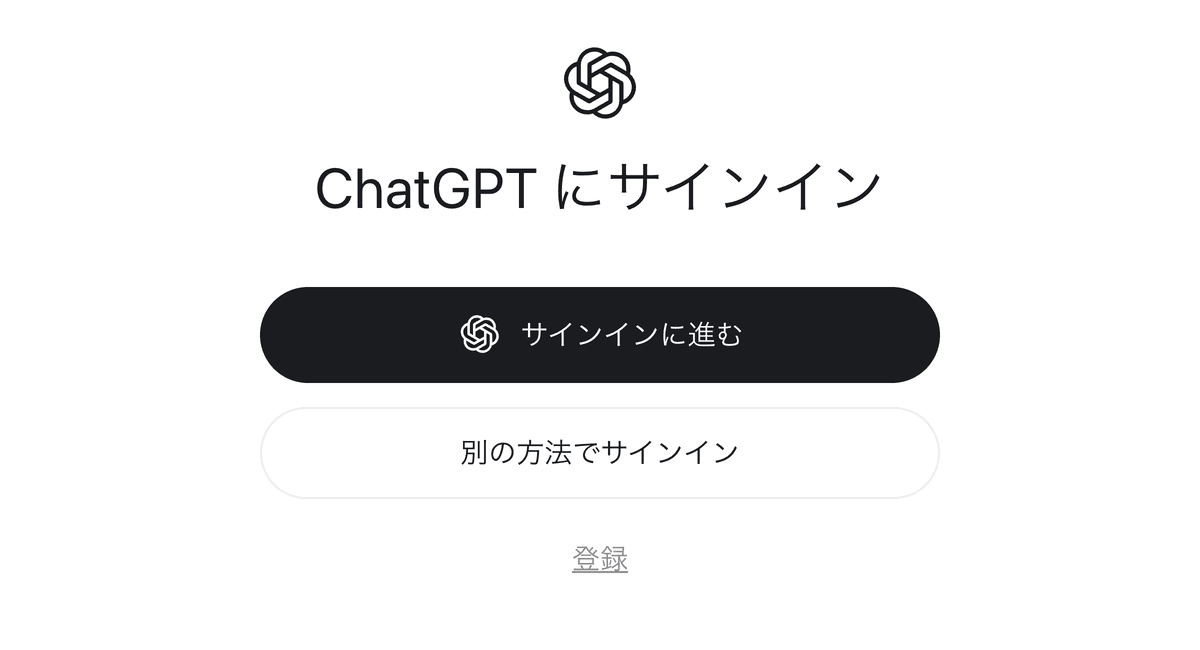
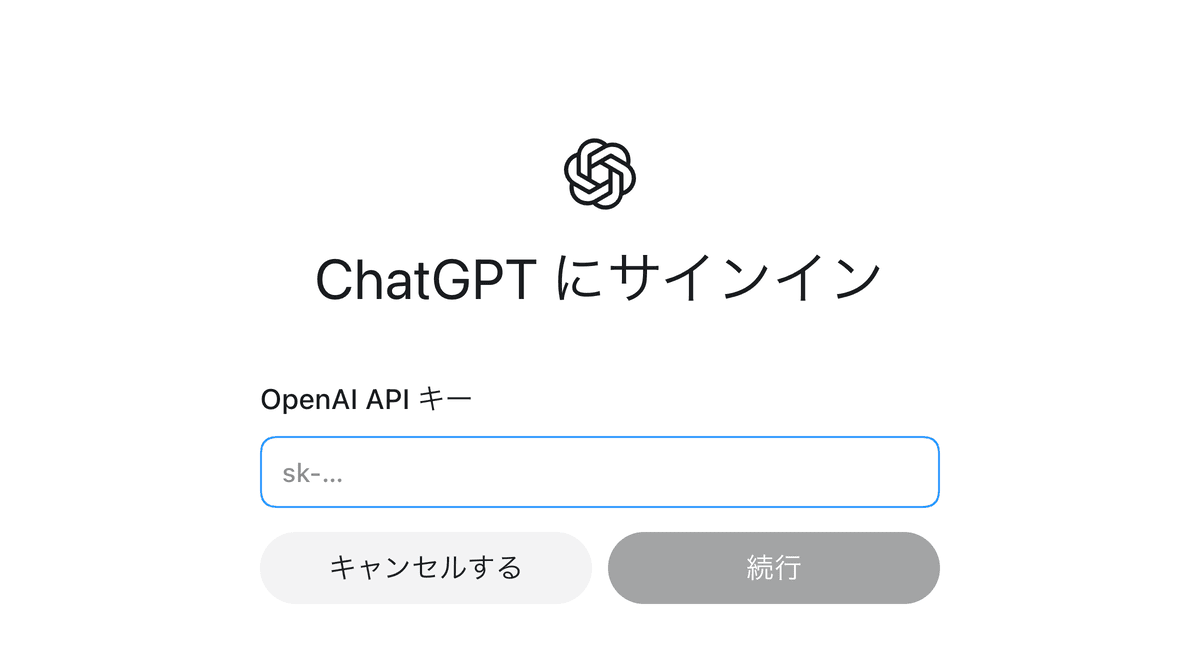
2026年9月27日に撮った画面だよ。
ChatGPTにサインイン
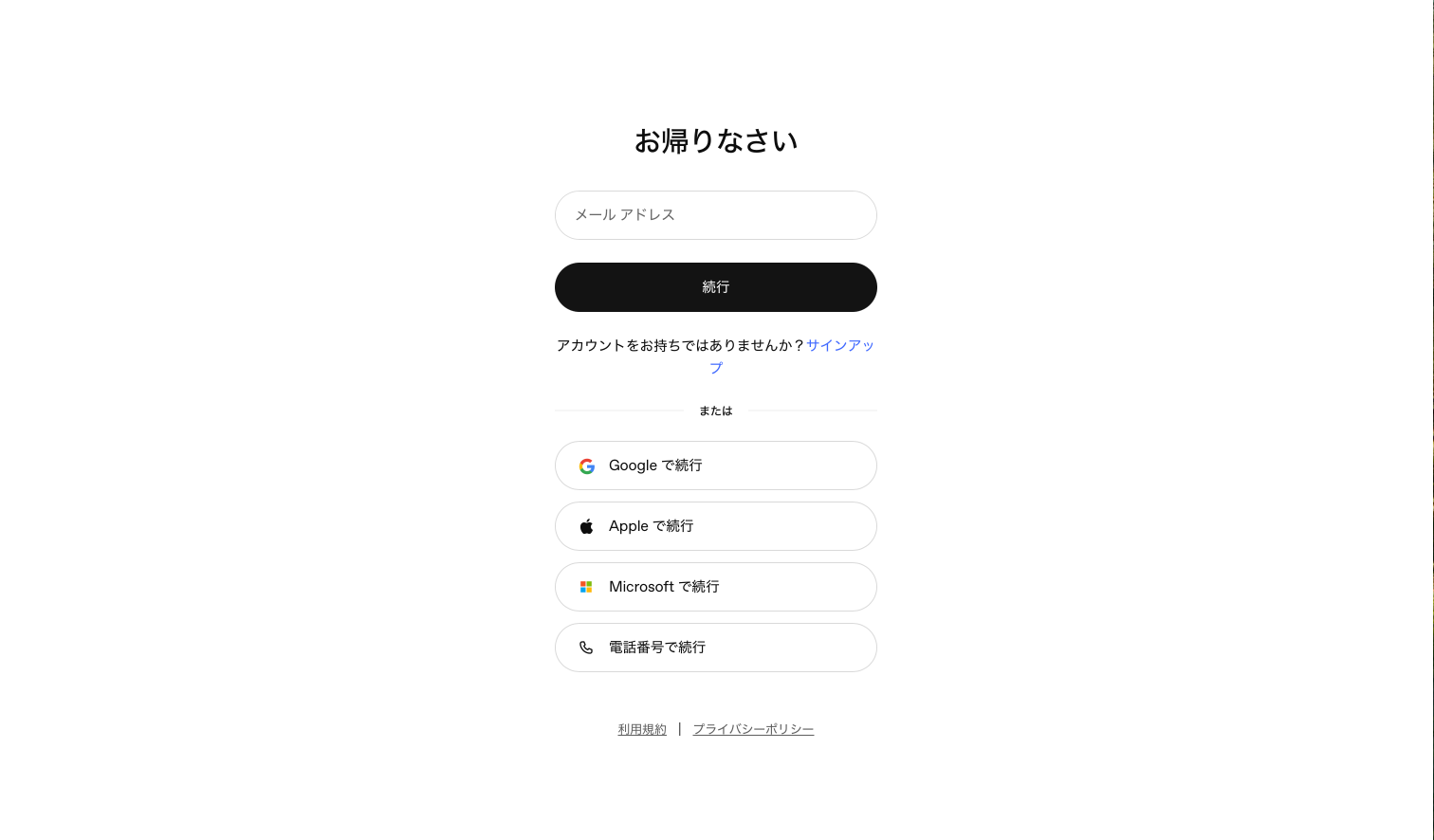
自動的にブラウザが開いて、ChatGPTのログイン画面に飛ぶよ。
メールアドレス・Google・Apple・Microsoft・電話番号 など、自分のChatGPTアカウントの方法でサインインしよう。
※ ChatGPTのアカウントを持っていない人は、ここで新規登録もできるよ
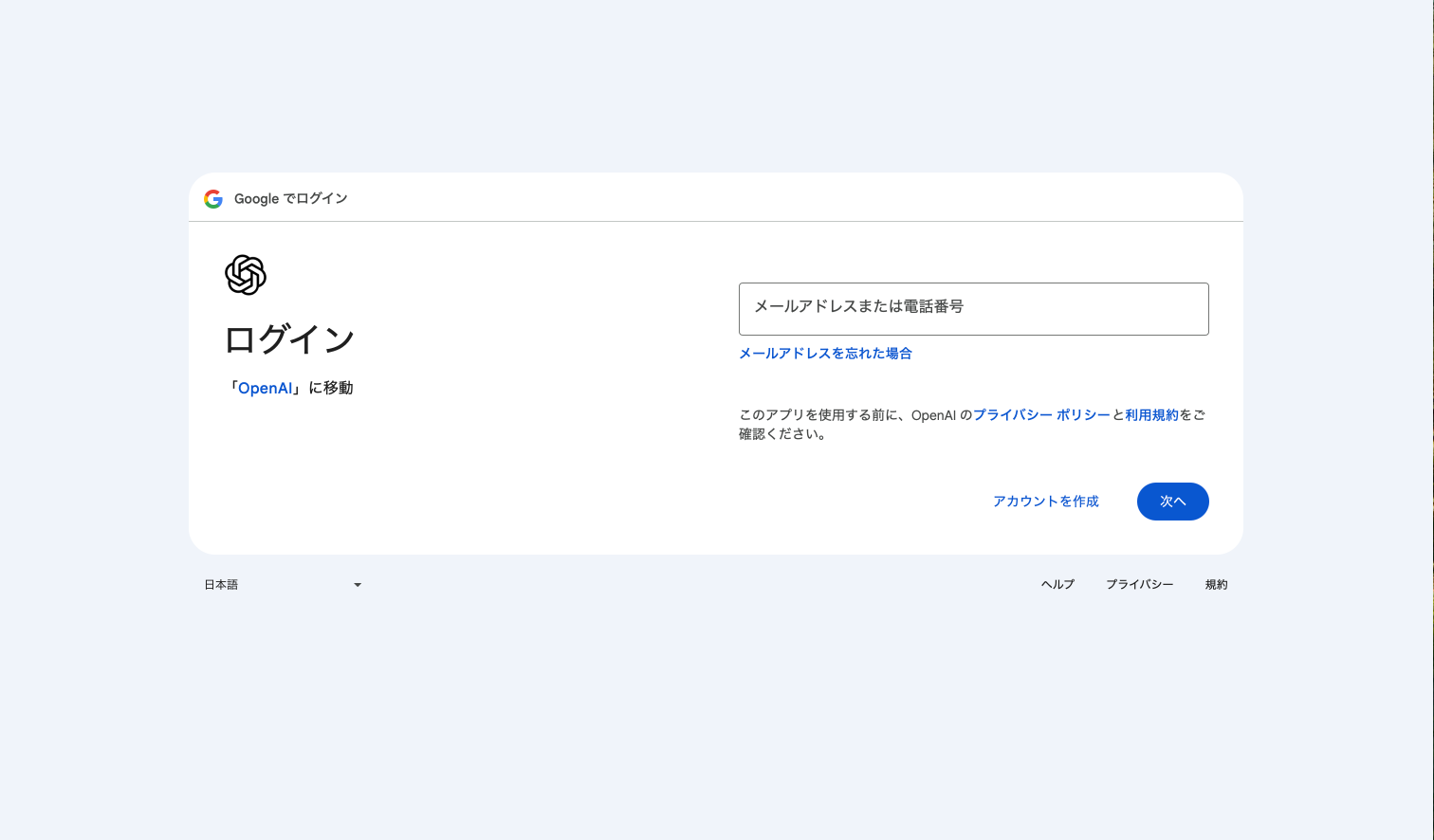
(Googleでサインインの場合)メールアドレスを入力
「Googleで続行」を選んだ場合は、Google のログイン画面が出る。
ChatGPTで使っているGoogleアカウントのメールアドレスを入力して 「次へ」。
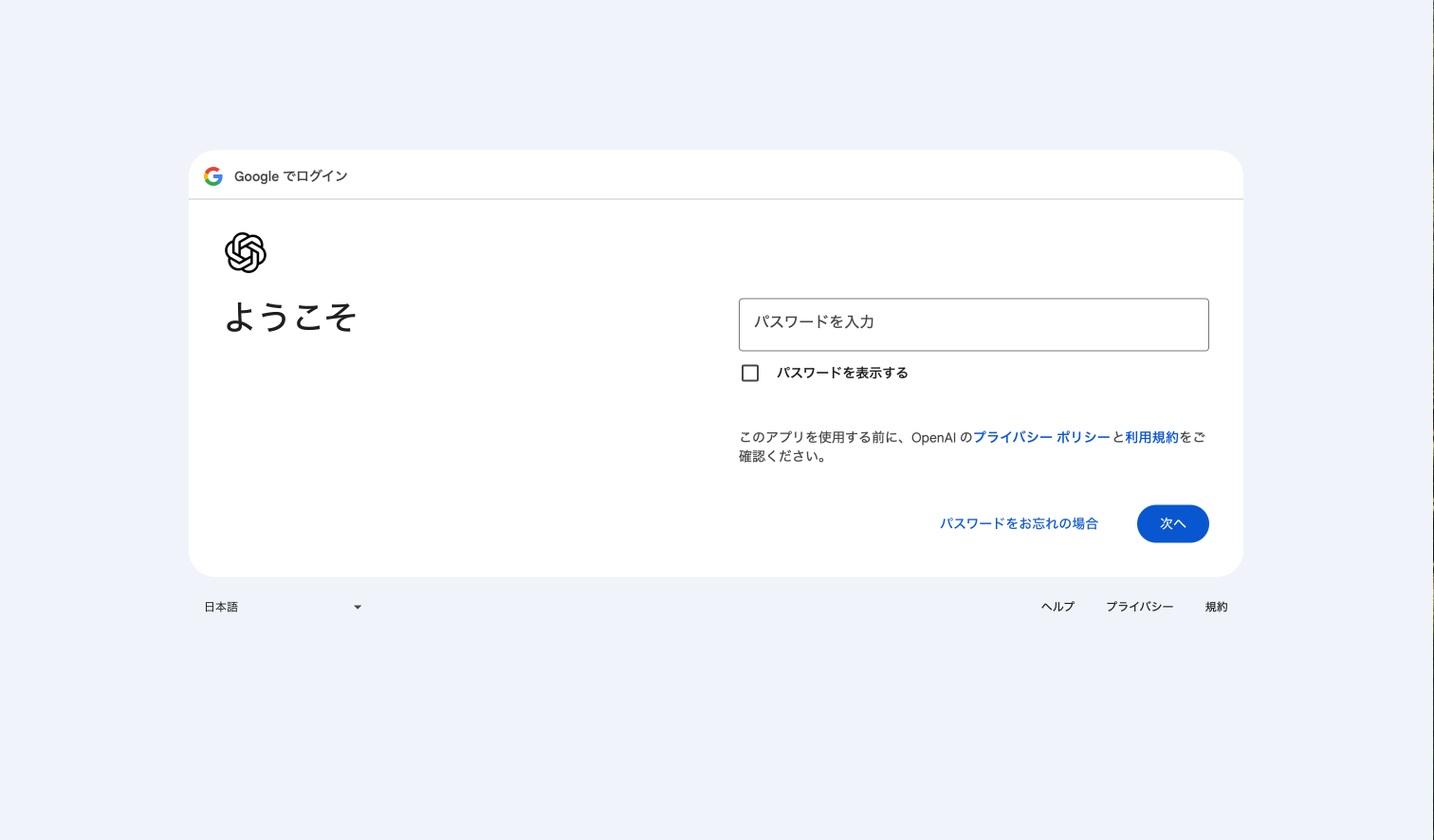
パスワードを入力
Googleアカウントのパスワードを入力して 「次へ」。
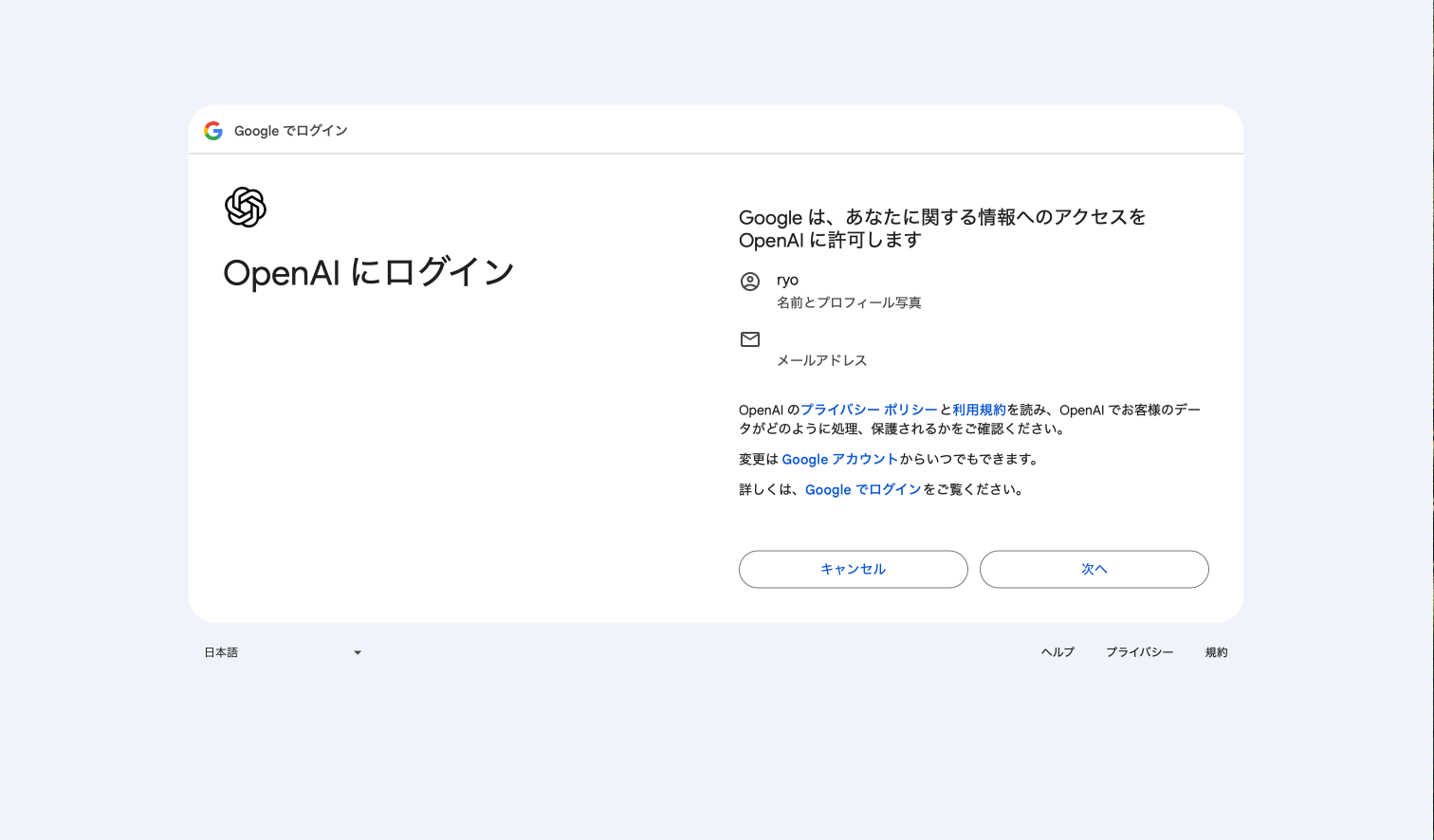
OpenAIへの情報共有を許可
「Google は、あなたに関する情報へのアクセスを OpenAI に許可します」と出るよ。
内容を確認して 「次へ」 をクリック。
※ 共有されるのは「名前」「メールアドレス」「プロフィール写真」だけ。ChatGPTで使うために必要な情報だよ
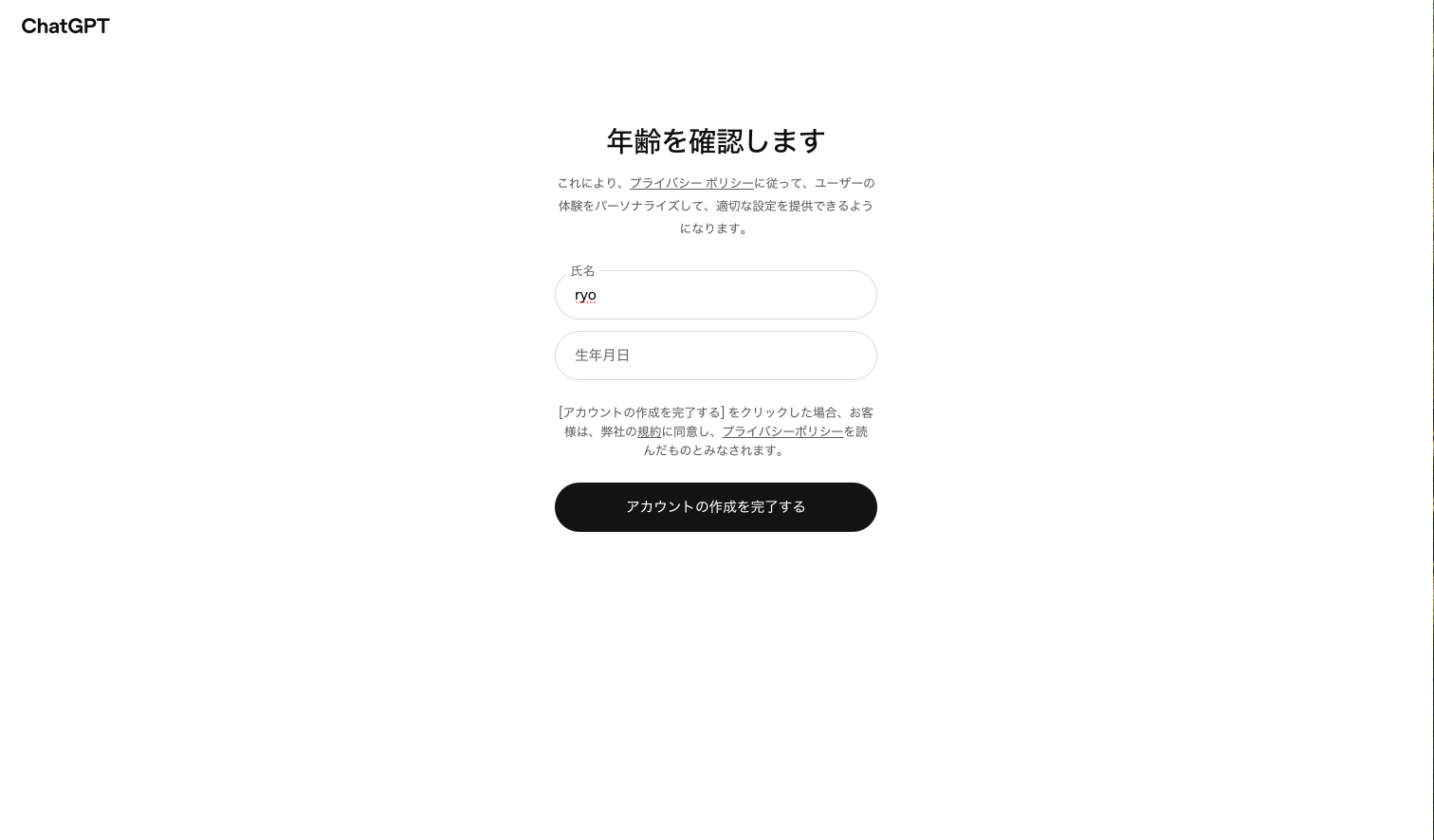
アカウント情報の確認(出る人だけ)
サインインの途中で「年齢を確認します」の画面が出たら、氏名と生年月日を入力して、「アカウントの作成を完了する」を押そう。
※ 既にChatGPTを使っている人でも、この画面が出ることがあるよ。聞かれたら入力すれば大丈夫🐢
「ChatGPTを使用してCodexにサインイン」を承認
OpenAI から 「ChatGPT を使用して Codex にサインイン」 の確認画面が出るよ。
共有される情報や利用条件をざっと読んで、黒い 「続行」 ボタンを押そう。
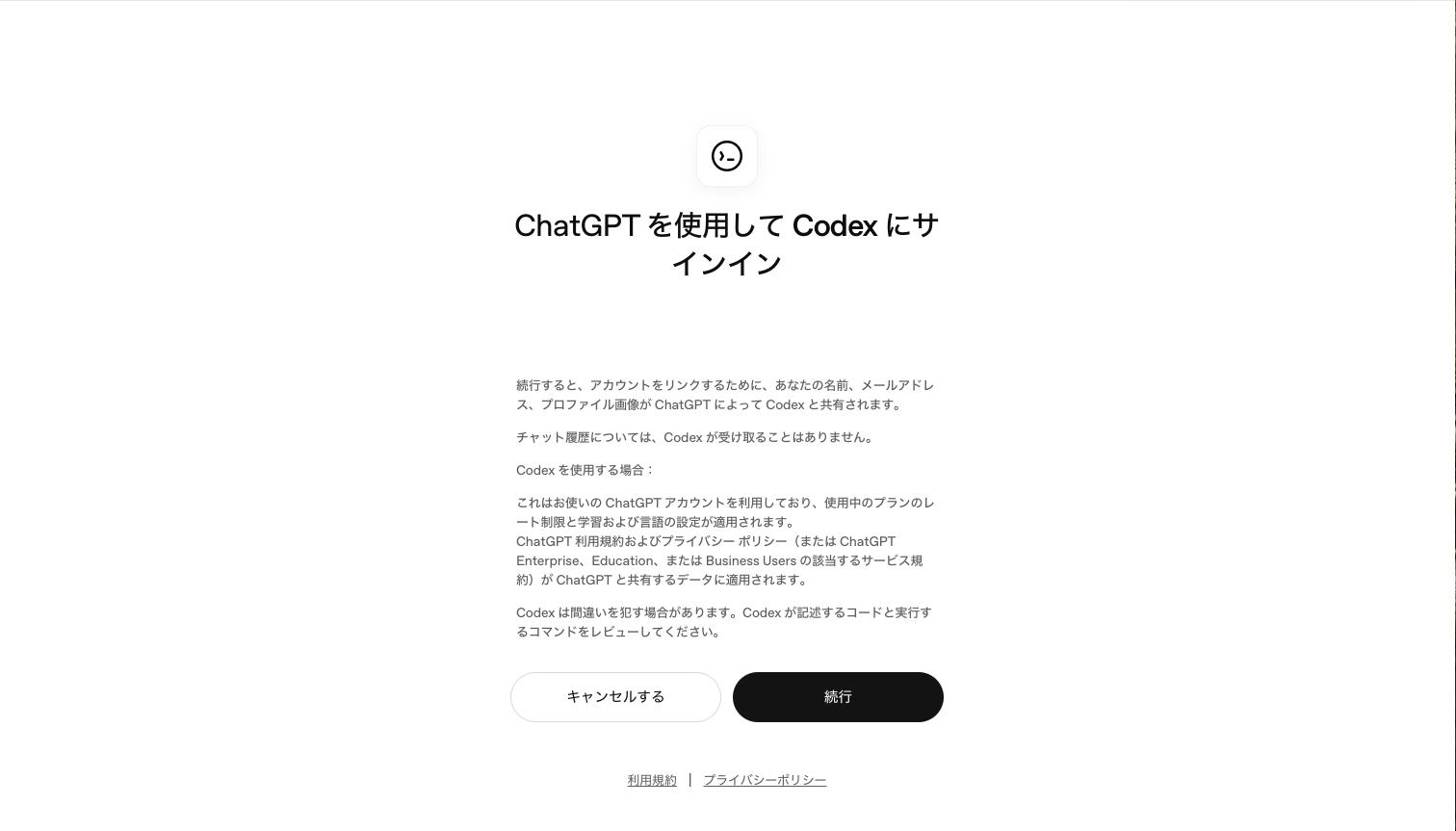
これは「あなたのChatGPTアカウントをCodexで使っていいですか?」の確認だよ。安心して進めて大丈夫🐢
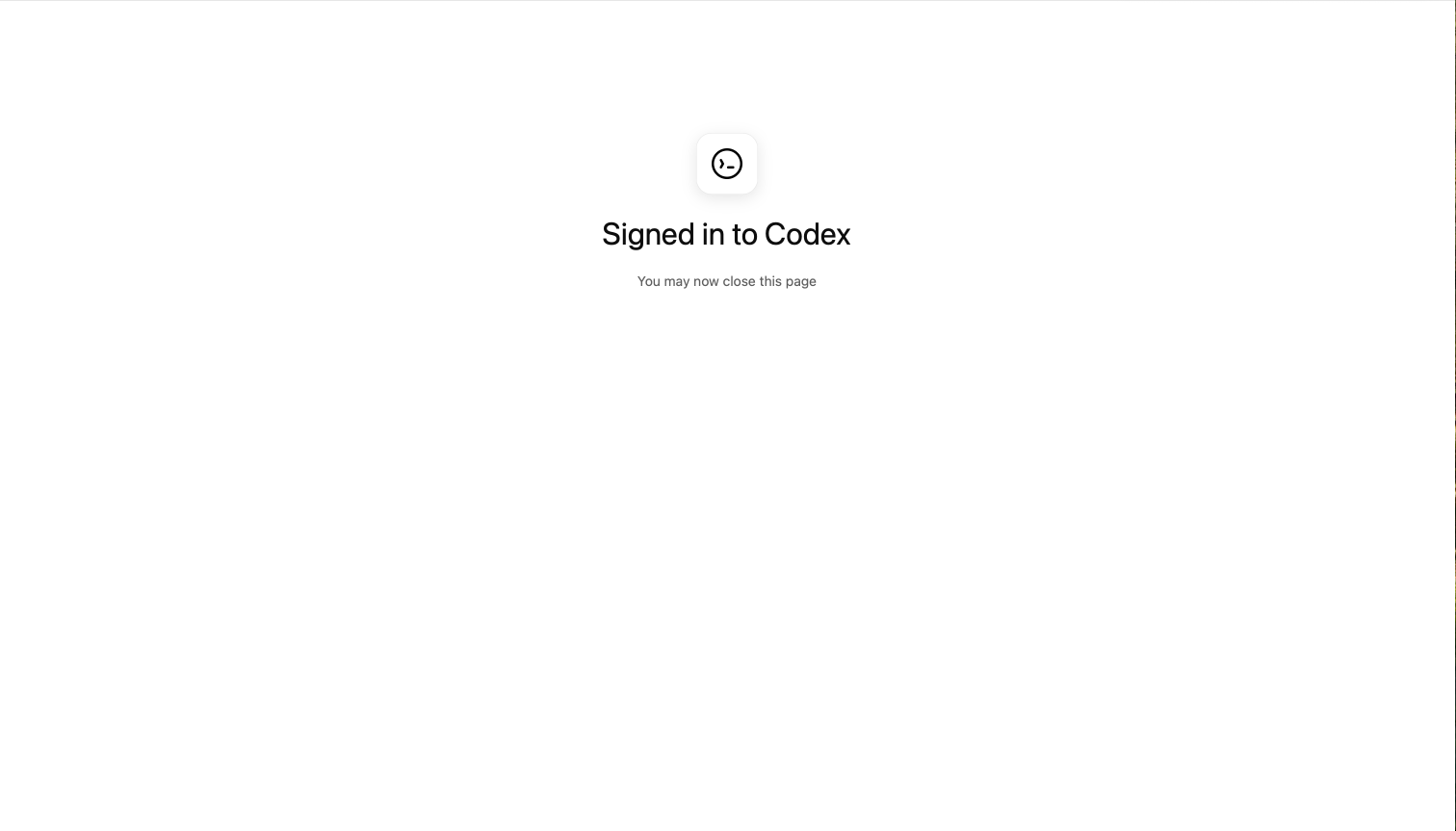
サインイン完了!
「Signed in to Codex」 と表示されたら成功🎉
ブラウザは閉じて、ChatGPT のアプリに戻ろう。
※ 手順5〜11のブラウザの画面は、統合前に撮った写真だよ。文字が少し違っていても、同じ流れで進めて大丈夫。
はじめの質問に答える(スキップしてもOK)
アプリに戻ると「こんにちは! ChatGPT デスクトップアプリへようこそ。」と、使い方に合わせるための質問が出るよ(全部で3画面)。
「あなたの仕事に最も近いものは?」で近いものを選んで「続ける」。合うものがなければ「その他について説明する」に書けばOK。下の「自分向けのタスクを提案」は、答えをもとにおすすめを出すかどうかのチェックだよ。
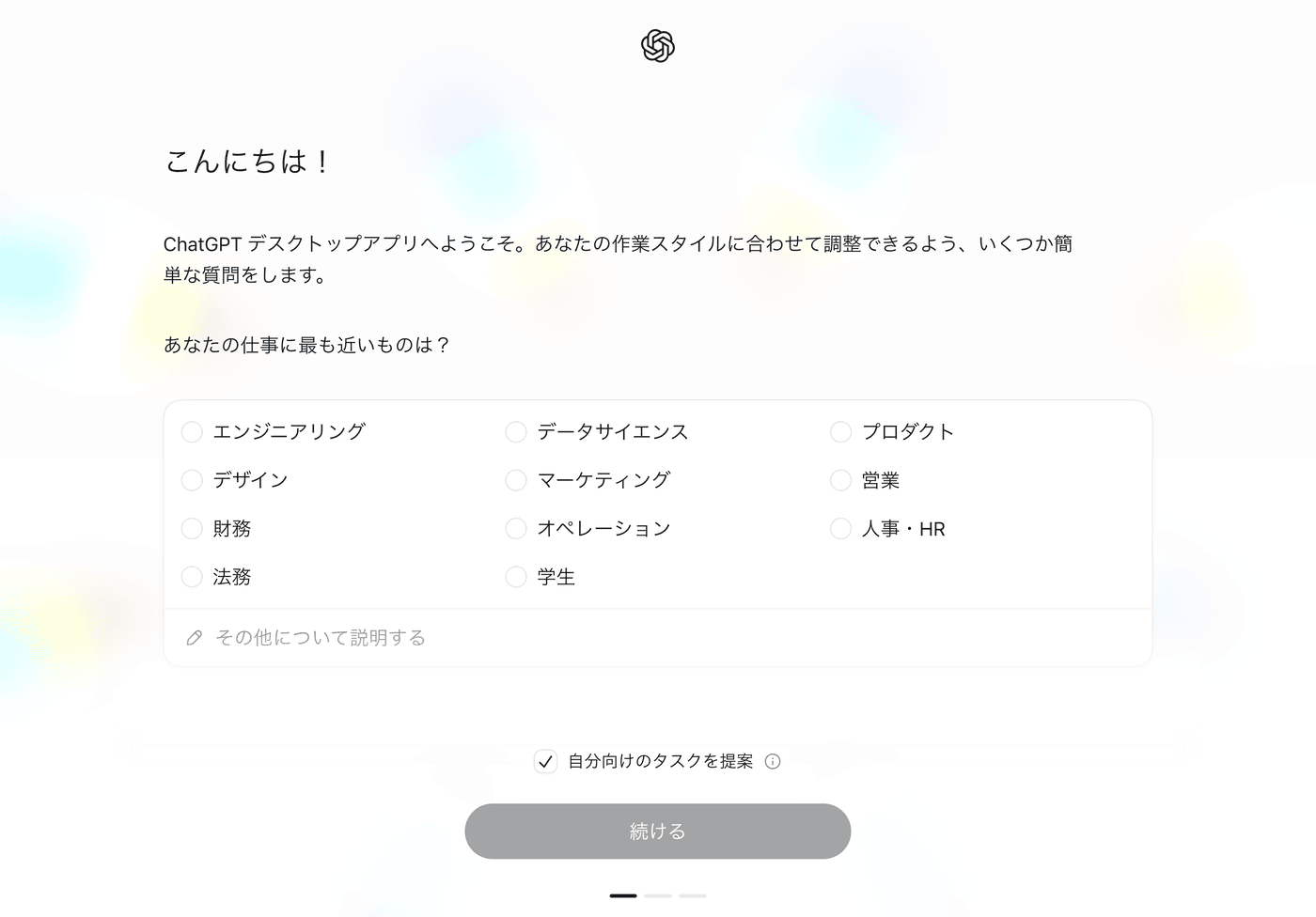
※ 途中で「スキップ」を押すと「設定をスキップしますか?」と聞かれるから、「ChatGPT へ移動」を押せば質問を飛ばせるよ。
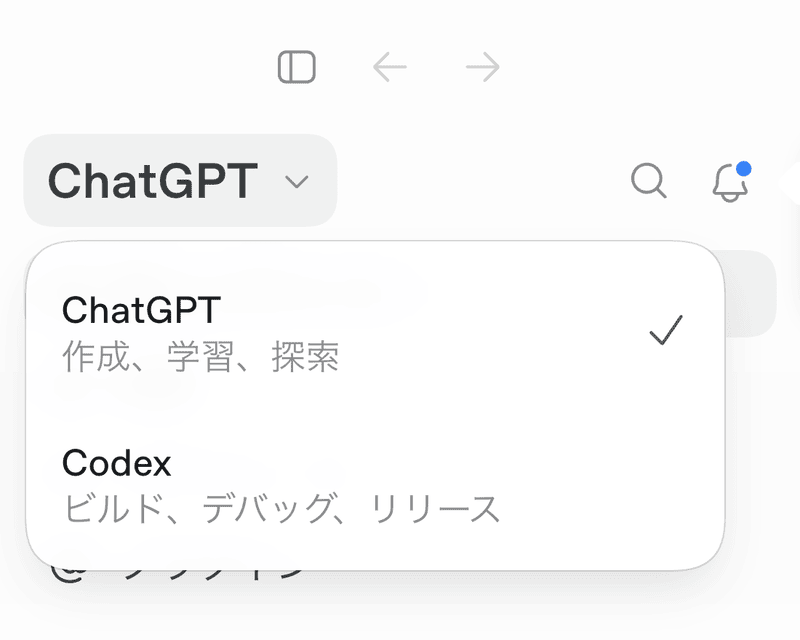
左上で「Codex」に切り替える
最初は ChatGPT(ふつうのチャット)の画面が開くよ。左上の「ChatGPT ▾」を押して、「Codex(ビルド、デバッグ、リリース)」を選ぼう。
完了!Codexのメイン画面
これがCodexのメイン画面だよ!「何を作成しましょうか?」の下の入力欄に日本語で話しかければ、Codexが手を動かしてくれる。
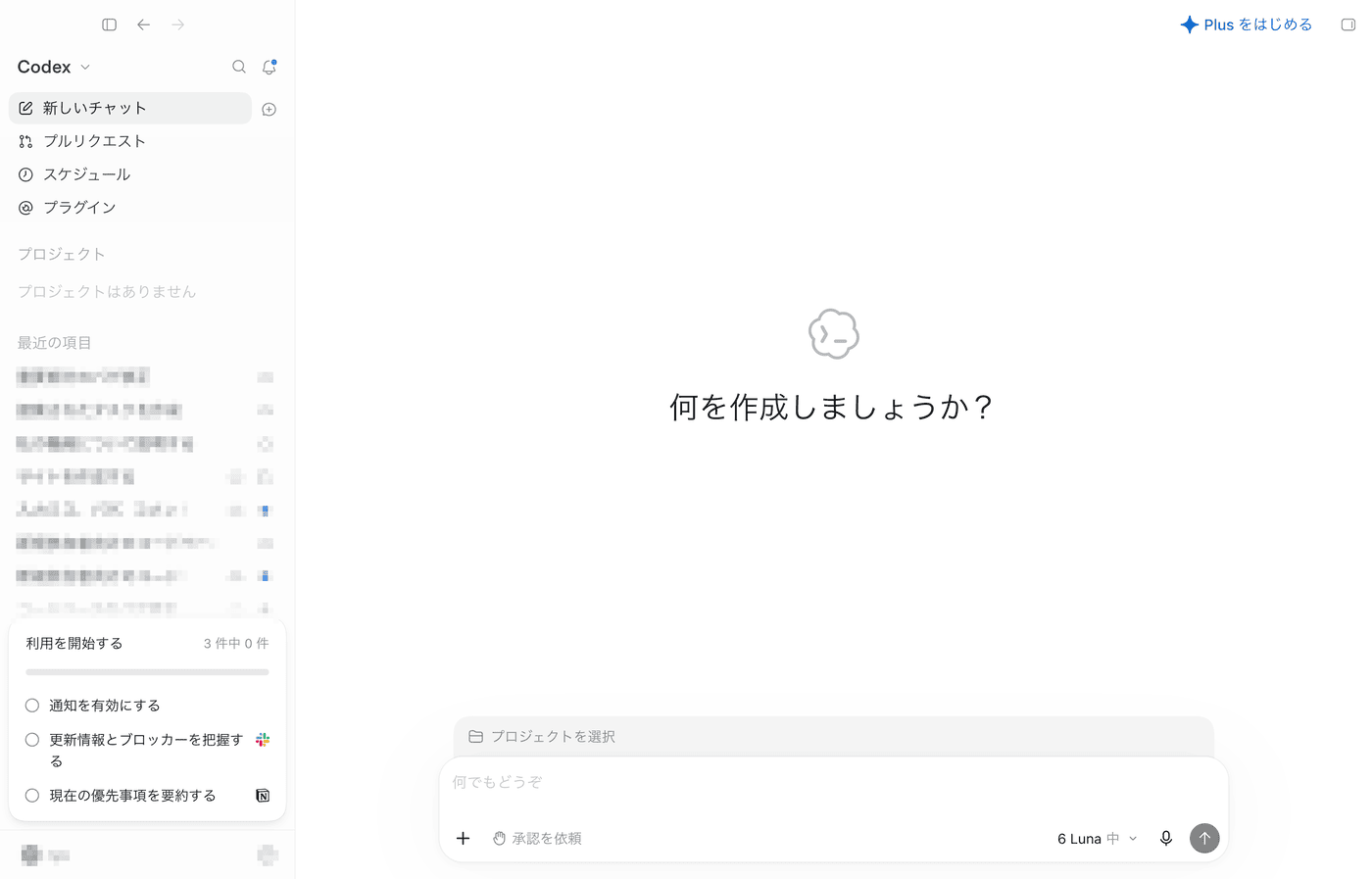
写真は 2026年9月27日に撮ったもの。最近の項目とアカウント名はぼかしてあるよ。
画面の見方
上から「新しいチャット」「プルリクエスト」「スケジュール」(定期実行)「プラグイン」、その下に「プロジェクト」と「最近の項目」。左上の「Codex ▾」で ChatGPT に戻れる
Codex に作業させるフォルダを選ぶ所。プロジェクトとして指定したフォルダの中だけで Codex は動くから、専用のフォルダを1つ作って、それを選ぶのが安全だよ
「承認を依頼」は、Codex がファイルを変える前に確認してくれる設定。右側でモデル(写真では「6 Luna」)と考える深さ(中)を選べる
まずは「自己紹介ページのHTMLを作って」とか「このフォルダの中身を説明して」みたいな、軽いお願いから試してみてね。Codexは画像生成も同じ画面でできるから、「サイトのアイキャッチ画像も作って」みたいな依頼もいけるよ〜🐢
ChatGPTとどう違うの?
▶ クリックで開く
同じOpenAIなのに、ChatGPTとCodexは何が違うのか整理するね〜
| ChatGPT | Codex | |
|---|---|---|
| ファイル編集 | 提案だけ | 直接編集してくれる |
| コマンド実行 | できない | できる |
| Git操作 | できない | 確認しながら進められる |
| 画像生成 | できる | できる(同じ画面で完結) |
| 外部連携 | 限定的 | Plugins / Skillsで拡張 |
| クラウド実行 | △ | パソコン閉じても動く |
ChatGPTは「レシピを教えてくれるシェフ」
Codexは「キッチンに入って一緒に料理してくれるシェフ」🐢
Claude Codeとどう違うの?
▶ クリックで開く
「もう Claude Code を使ってるんだけど、Codex も入れる意味ある?」という人向けの比較〜
| Claude Code | Codex | |
|---|---|---|
| 提供元 | Anthropic | OpenAI |
| 使うAI | Claude(Sonnet / Opus) | GPT(GPT-6 Sol など) |
| 料金 | Claude Pro $20〜 | ChatGPT Plus $20〜 |
| 得意分野 | コーディング・長文編集 | 画像生成・幅広い汎用作業 |
| 画像生成 | △ 苦手 | ◎ 同じ画面で完結 |
| 長いコードのリファクタ | ◎ 得意 | ○ |
結論:両方使えるとかなり便利だよ〜。ぼく(タルト)も、コードはClaude Code、画像はCodex、と使い分けてる。有料プランを重ねるかは、使う頻度に合わせて判断すればOK。AIの得意分野って意外と違うんだ🐢
2026年4月の大型アップデートで何が変わった?
▶ クリックで開く
2026年4月に、Codexデスクトップアプリに3つの大きな機能が追加されたよ。「ただのコーディングエージェント」から、もう一段先のツールに進化したのが今のCodex〜🐢
そのあと 2026年7月9日に、Codex アプリは ChatGPT のデスクトップアプリに統合されたよ。下の3つは、今は ChatGPT アプリの中で使える。
Computer Use(コンピューター操作)
Codexが自分のカーソルとキーボードを動かして、パソコン上のアプリを操作できるようになったよ。
たとえば「このスプレッドシートの数字をPDFから書き写して」みたいな、いままで「人間にしかできなかった作業」をCodexが代わりにやってくれる。
※ 使える地域は限られているよ(2026年9月時点。公式の料金ページでは「一部の地域のみ」)
これすごい。「Webサイトを実際に開いて、フォームを埋めて、ボタンを押す」までできちゃう。コードを書くだけのツールじゃなくなってきた感じ🐢
In-App Browser(アプリ内ブラウザ)
Codexアプリの中にブラウザが組み込まれたよ。
- GitHubのPRレビューをCodexの中で完結させる
- 複数のファイルやターミナルを同時に開く
- SSHでリモートのサーバーにつないで作業する
アプリを行ったり来たりせず、ひとつの画面でまとめて進めやすくなった。
オートメーション(スケジュール実行)
Codexが未来の自分にタスクを予約できるようになったよ。
たとえば、
- 「毎週月曜の朝、コミット履歴をまとめてレポート作って」
- 「あとで続きのリサーチを再開して」
みたいに、長期にわたるタスクを指定したタイミングで再開して、結果を確認できる。Claude Code の Routines に似た仕組み。
「指示してから時間が経って、AIが自分で再開する」のは、これまでのコーディングAIにはなかった発想。1回の会話で完結する道具から、長く付き合える相棒に近づいた感じだよ〜🐢
この3つで、Codexは「コードを書いてくれるAI」から「あなたのパソコン全体で働くAI」に近づいたよ。普段の使い方には影響しないけど、慣れてきたら試してみると世界が広がる〜🐢
料金はどのくらい?
▶ クリックで開く
Codexは無料プランからでも試せるよ!表示されるプランや使える量はアカウント・地域・時期で変わるから、最後は公式画面で確認してね。本格的に使うなら Plus 以上が目安だよ。
📅 2026年9月時点の公式の料金(ドル建て)。日本円での請求額は為替や税で変わるよ。
Free
まずは試したい人
※短い作業向け・少量だけ
Go
軽い作業向け
※Codexは制限あり
ChatGPT Plus
毎日使うなら
いちばんの目安
Pro $100
Plusの5倍使える
Pro $200
Plusの20倍使える
※新規の申し込みは一時停止中
Codexの使用量はプランごとの「上限」で決まるよ。目安は5時間ごとの量で、週ごとの上限がかかることもある。
・Plus($20)が標準量
・Pro $100は Plus の5倍
・Pro $200は Plus の20倍(2026年9月10日から、新しい申し込みとアップグレードが一時停止中)
・Plus と Pro は、上限に届いたらクレジットを買い足して続けられる
Free / Go でも少し触れるけど、本格的に使うなら Plus 以上がおすすめ。
「いきなり有料はちょっと…」という人は、まず無料プランで試して、合いそうなら Plus に上げるのが一番安心。普段ChatGPT Plus を使ってる人は、すでに使える状態だから追加料金なしで始められるよ〜🐢
非エンジニアでも使えるの?
▶ クリックで開く
使えるよ〜!🐢
実際にぼくのオーナーは非エンジニア。
でもCodexを使って、こんなことをやってるよ:
- キャラクター素材の差分シート生成(タルトの赤ちゃん版)
- 動画の企画書づくり(テロップ案・シーン構成)
- AI秘書(ぼく!)の素材作り(Live2D・Clawd on Deskテーマ)
- 教材の文体相談(書きながら方針を整える)
最初は「プロジェクトって何?」から始まると思う。でも、わからないことはCodex自体に聞けるから大丈夫。「このフォルダ何が入ってる?」って聞けば、やさしく教えてくれるよ🐢
最初に話しかけてみよう!
▶ クリックで開く
「何を頼めばいいの?」って迷ったら、こんな感じで話しかけてみてね:
→ いきなりWebサイトが完成する!
→ 同じ画面で画像生成までできる(Codexの強み!)
→ 今いるプロジェクトの構成をわかりやすく教えてくれる
日本語でOKだよ〜。「こういうことできる?」って聞くだけでも大丈夫。できることはやってくれるし、できないことは正直に教えてくれるよ🐢
安全に使うために知っておくこと
▶ クリックで開く
Codexはパソコン上のファイルを操作するから、いくつか知っておくといいことがあるよ。
ファイル作成・編集・コマンド実行の前に「これでいい?」と聞いてくれるよ。慣れるまでは「デフォルト権限」のまま、毎回確認しながら進めるのがおすすめ。
指定したプロジェクトフォルダの中が作業範囲。だから専用のフォルダを作ってから指定するのが安全だよ。
画面下の「ローカル環境」を「クラウド」に切り替えると、パソコンを閉じてもCodexが動き続ける。便利だけど、最初はローカル環境で慣れてから使うのがおすすめ。
SlackやGitHubなどに繋ぐときは、Plugins / Skills を別途設定する必要がある。勝手にどこかに接続することはないよ。
最初は「全部確認する」モードで使うのが安心。慣れてきたら、信頼できる操作は自動で許可する設定もできるよ🐢
よくある質問
▶ クリックで開く
※ Step 4 で「別の方法でサインイン」(OpenAI API キー)を選ぶと別途従量課金になるから、最初は 「サインインに進む」 を選ぶのが安全🐢
セットアップが終わったら
このツールで「AIに日本語で指示するだけ」の動画編集を学べる教材を作っているよ。テキストアニメーションもモーショングラフィックスも、言葉で作れるようになるんだ。
まずは触ってみよう!
AIは「すごい技術」じゃなくて「一緒に進める相棒」。
難しく考えなくて大丈夫。日本語で話しかけるだけだよ〜
次に読むといいページ
- GitとGitHubの始め方:作品を守るセーブとバックアップ
- AI秘書の仕事部屋を作る:ぼくみたいなAI秘書の拠点づくり